クリップ
VODから短いクリップを切り出し、公開範囲を選び、1日の上限とドライブの上限を確認し、クリップを編集または削除します。
クリップは、1つのVODから切り出した短い動画です。クリップはゲストを含め誰でも無料で視聴でき、ログインしていれば誰でもダウンロードできます。
クリップを作成する
全編を視聴できるVODからクリップを作成できます。VODの視聴可否をご覧ください。
クリップエディターを開く
VODの下にあるクリップを選択します。
範囲を設定する
切り出したい場面に移動してここから開始を選択し、続けてここで終了を選択します。1s戻ると1s進むで端を微調整し、区間の開始位置に移動または区間の終了位置に移動で確認できます。
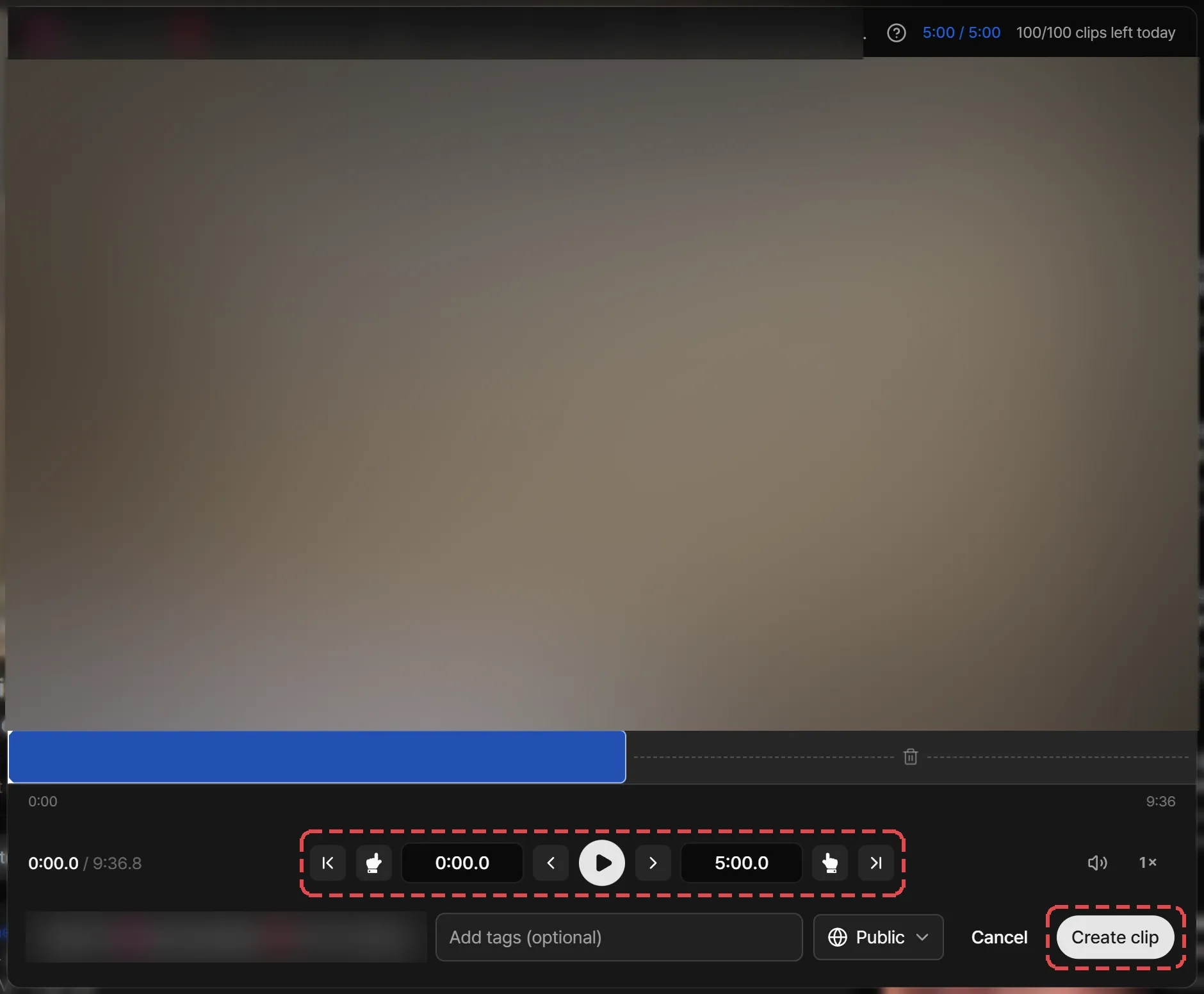
詳細を入力する
タイトルを入力します。必要に応じてタグを追加し、公開範囲でクリップを見られる人を選びます。
作成する
クリップを作成を選択します。処理が終わると、Streaminzがクリップを開きます。ページを閉じても処理は止まらず、右下の進行状況パネルで状況を確認できます。

公開範囲
| 公開範囲 | 見られる人 |
|---|---|
| 公開(デフォルト) | 誰でも。クリップは検索、チャンネルのクリップタブ、元のVODの下に表示されます。 |
| 非公開 | 自分だけ。 |
クリップの公開範囲はいつでも変更できます。
上限
| 上限 | 詳細 |
|---|---|
| 1日のクリップ数 | 直近24時間で、無料プランは5個、PremiumプランとMaxプランは100個です。各クリップの枠は作成から24時間後に空き、クリップを削除するとすぐに空きます。 |
| 長さ | クリップごとに最短と最長の長さがあります。1つのVODから作るクリップには、合計の長さの上限もあります。 |
| ドライブ | クリップはそれぞれの長さの分だけドライブを使います。ドライブがいっぱいになると、空き容量を作るかドライブ容量を追加するまでクリップを作れません。 |
エディターには、今日あと何個クリップを作れるかと、残りの長さが表示されます。上限に達すると、どの上限に達したかが表示され、1日の上限の場合は次にクリップを作れる時刻も表示されます。
クリップを編集または削除する
動画ページでクリップのメニューを開きます。
- 詳細を編集: 作成から12時間以内なら、タイトルとタグを変更できます。公開範囲はいつでも変更できます。
- 削除: すべての人に対してクリップを削除します。いつでも削除でき、元に戻すことはできません。マイドライブからクリップを外した場合も削除されます。
クリップのルール
クリップは他人の配信から作られるため、クリップを作ってもそのコンテンツに対する権利は得られません。タイトルとタグは行動規範に従う必要があります。