通知
アプリ内、メール、ブラウザのプッシュ通知で受け取る通知を選び、Streaminzが送るリマインダーを確認します。
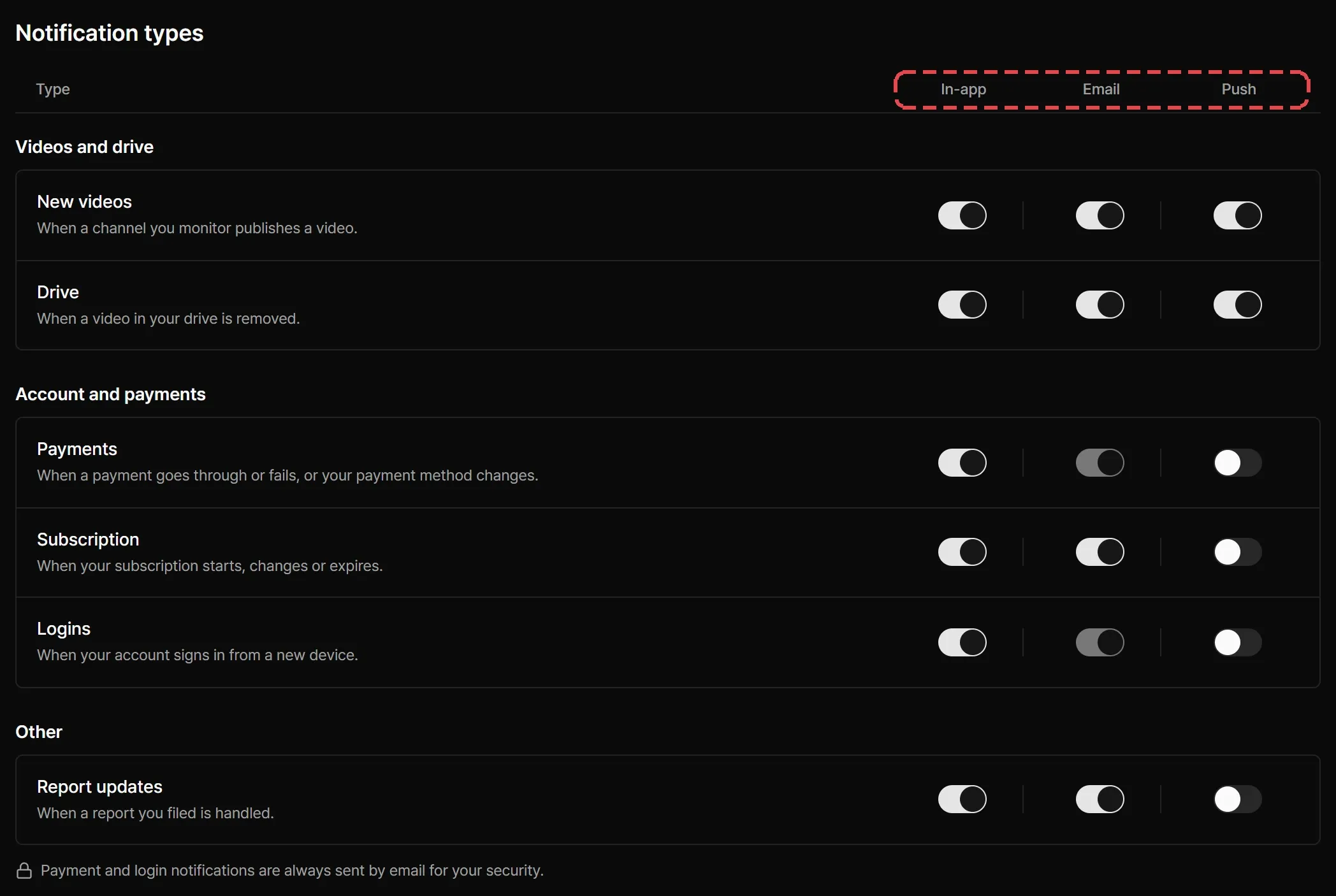
ダッシュボード > 通知で、種類ごとにアプリ内、メール、プッシュをオンまたはオフにします。
通知の種類
| 種類 | 送信されるタイミング | メール |
|---|---|---|
| 新着動画 | モニタリング中のチャンネルが動画を公開したとき。 | 任意 |
| ドライブ | ドライブ内の動画が削除されたとき。 | 任意 |
| お支払い | 支払いが完了または失敗したとき、お支払い方法が変わったとき。 | 常にオン |
| サブスクリプション | サブスクリプションが開始、変更、終了したとき。 | 任意 |
| ログイン | 新しいデバイスからアカウントにログインがあったとき。 | 常にオン |
| 通報の更新 | 送った通報にStreaminzが対応したとき。 | 任意 |
身に覚えのない操作に気付けるよう、お支払いとログインの通知は常にメールでも送られます。
あるチャンネルのモニタリングを続けたまま新着動画の通知だけを止めるには、そのチャンネルのモニタリング設定で新着動画の通知をオフにします。チャンネルのモニタリングをご覧ください。
リマインダーとダイジェスト
Streaminzは次のリマインダーも送ります。
- 週間ダイジェスト: モニタリング中のチャンネルの新しいVODをまとめたメールです。
- 期限が近い動画: モニタリング中のチャンネルのVODを最後まで視聴しておらず、ドライブにも保存していない場合に、期限が切れる前にお知らせします。
新着動画とドライブに関するメールには、通知設定へのリンクが含まれます。
通知の履歴
アプリ内の通知は、上部バーのベルの下に表示されます。過去90日間の通知を確認できます。
お知らせ
メンテナンスの予定などのサービスのお知らせは、ホームページの上部に表示されます。閉じる(×)で閉じると、そのブラウザでは表示されなくなります。重要なお知らせの中には閉じられないものもあります。
ブラウザのプッシュ通知
プッシュ通知は、Streaminzを閉じていてもブラウザに届きます。
- ブラウザのプッシュ通知で、このブラウザでオンにするを選択します。
- ブラウザから確認されたら、通知を許可します。

プッシュ通知を受け取るブラウザは、登録済みブラウザの一覧に表示されます。送信を止めるには削除を選択します。アカウントごとに登録できるブラウザの数には上限があります。