動画を探す
ホームページを見たり、Streaminzを検索したり、ハッシュタグをたどったり、チャンネルページを使ったりして、VOD、クリップ、ハイライトを探します。
ホームページ
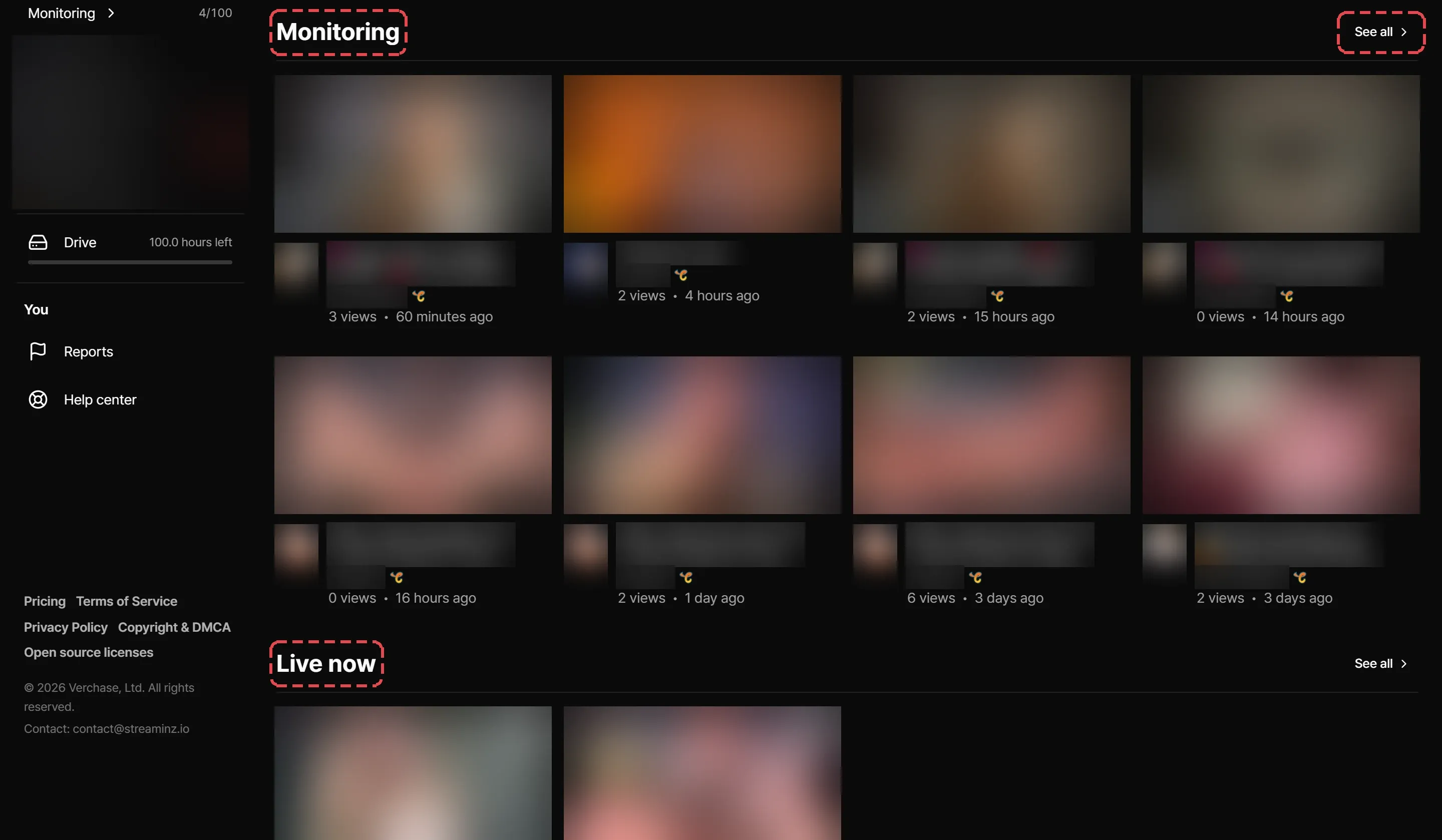
ホームページには次のセクションが並びます。セクションのタイトルの横にあるすべて表示を選択すると、一覧全体が開きます。
| セクション | 表示される内容 |
|---|---|
| モニタリング | モニタリング中のチャンネルの新しいVODが、新しい順に表示されます。チャンネルをモニタリングすると表示されます。 |
| 録画中の配信 | Streaminzが現在録画しているチャンネルが、現在の視聴者数順に表示されます。選択するとチャンネルページが開きます。 |
| 人気の配信 | ここ数日で最も視聴されたVODです。 |
| 人気チャンネル | Streaminzで人気のチャンネルです。モニタリング開始を選択すると、Streaminzがそのチャンネルを録画します。 |
| 最新の配信 | 最新のVODが、配信の開始時刻順に表示されます。 |
モニタリングセクションのすべて表示を選択すると、モニタリング中のチャンネルの新しいVODが一覧で表示されます。そこでモニタリング中のすべてのチャンネルを選択すると、モニタリングページでチャンネルを管理できます。
ホームページに表示される内容は、センシティブなコンテンツの設定によって決まります。設定で非表示になるコンテンツは、フィード、検索、関連動画に表示されません。
検索
どのページでも上部のバーに入力してEnterを押すと、チャンネル、VOD、クリップ、ハイライトをまとめて検索できます。結果の上にあるフィルターで、VOD、クリップ、ハイライト、チャンネルだけに絞り込めます。入力した内容にチャンネル名が一致すると、そのチャンネルが最初に表示され、続いてその最新の配信が表示されます。
入力中は、一致するチャンネルが候補として表示されます。矢印キーかクリックで選ぶと、そのチャンネルが開きます。一致するものがない場合は、お探しのチャンネルが見つかりませんか?の下にある追加するを選択してチャンネルを追加します。
ハッシュタグ
クリップとハイライトには作成者が付けたタグが、VODにはカテゴリーなどプラットフォーム上の配信のタグが付いています。動画ページでタグを選択すると、そのタグが付いたすべての動画が表示されます。
チャンネルページ
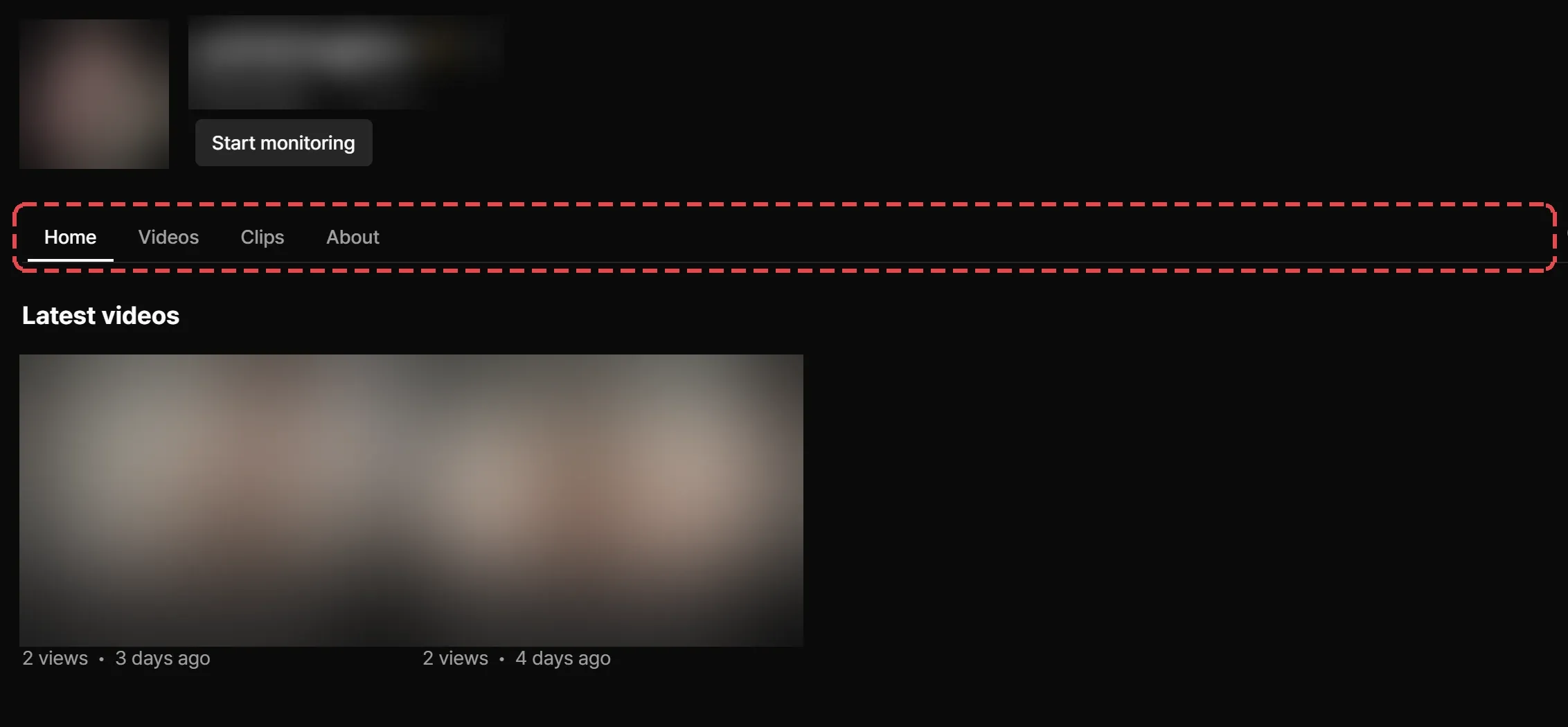
| タブ | 内容 |
|---|---|
| ホーム | Streaminzが現在録画している配信(ある場合)、続いて最新の動画とクリップ。 |
| 動画 | チャンネルから録画されたすべてのVOD。処理中のVODが最初に表示されます。 |
| クリップ | メンバーがチャンネルのVODから切り出した公開のクリップ。 |
| 概要 | リンク、統計、1年分の配信の記録。 |
動画とクリップは、新しい順、人気順、古い順で並べ替えられます。VODは配信の開始時刻で並びます。
1つのチャンネル内を検索するには、タブの最後にあるこのチャンネル内を検索を選択し、入力してEnterを押します。結果はVOD、クリップ、ハイライトに絞り込めます。
プラットフォームがチャンネルを停止した場合、チャンネルページには停止の終了日と理由を示すバナーが表示されます。
関連動画
関連動画はプレーヤーの横に表示されます。関連動画とトレンドをご覧ください。