片段
从VOD中剪出一段短片段,选择谁能看到它,了解每日和云盘限制,以及编辑或删除你的片段。
片段是从一个VOD中剪出的短视频。任何人都可以免费观看片段,访客也不例外;任何已登录的用户都可以下载片段。
创建片段
你可以为能完整观看的VOD制作片段。详见VOD观看条件。
打开片段编辑器
点击VOD下方的片段。
设置范围
跳到你想要的时刻,点击从此处开始,再点击到此处结束。后退1秒和前进1秒可微调起止点,跳到区段开头或跳到区段结尾可用来检查。
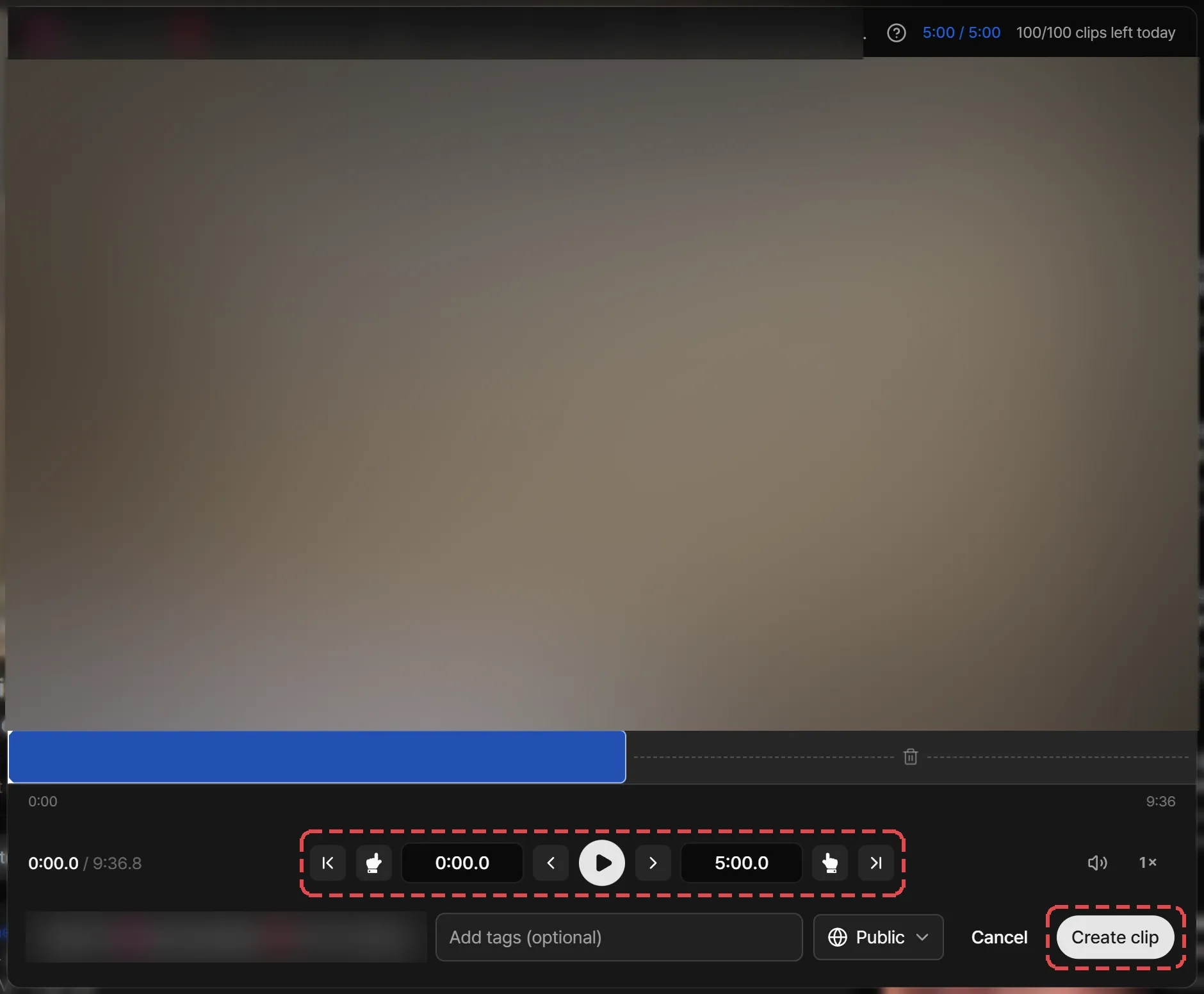
填写详情
输入标题。可以按需添加标签,并在可见范围中选择谁能看到这个片段。
创建
点击创建片段。处理完成后,Streaminz会打开该片段。关闭页面不会中断处理,右下角的进度面板会持续跟踪进度。

可见范围
| 可见范围 | 谁能看到 |
|---|---|
| 公开(默认) | 所有人。片段会出现在搜索结果、频道的片段标签页以及来源VOD下方。 |
| 私密 | 只有你自己。 |
你可以随时更改片段的可见范围。
限制
| 限制 | 说明 |
|---|---|
| 每日片段 | 在滚动的24小时内,免费版可制作5个,Premium和Max可制作100个。每个片段在制作24小时后释放名额,删除片段会立即释放名额。 |
| 时长 | 每个片段都有最短和最长时长。你从同一个VOD制作的片段还共享一个总时长额度。 |
| 云盘 | 每个片段按其时长占用你的云盘空间。云盘已满时,你需要释放空间或增加云盘空间后才能继续制作片段。 |
编辑器会显示你今天还能制作多少片段,以及还剩多少时长。达到限制时,编辑器会说明是哪项限制;如果是每日限制,还会显示你何时可以再次制作。
编辑或删除片段
在片段的视频页面打开它的菜单。
- 编辑详情:创建片段后12小时内可以修改标题和标签。可见范围可以随时更改。
- 删除:为所有人移除该片段。你可以随时删除,删除后无法撤销。从我的云盘中移除片段也会将其删除。
片段规则
片段来自他人的直播,制作片段不会让你获得该内容的任何权利。标题和标签必须遵守行为规则。