클립
VOD에서 짧은 클립을 자르고, 공개 범위를 정하고, 하루 제한과 드라이브 제한을 확인하고, 클립을 수정하거나 삭제해요.
클립은 VOD 하나에서 잘라 낸 짧은 영상이에요. 게스트를 포함해 누구나 무료로 클립을 볼 수 있고, 로그인한 사람은 누구나 내려받을 수 있어요.
클립 만들기
전체를 볼 수 있는 VOD에서 클립을 만들 수 있어요. VOD 시청 조건을 확인하세요.
클립 편집기 열기
VOD 아래 클립을 눌러요.
구간 정하기
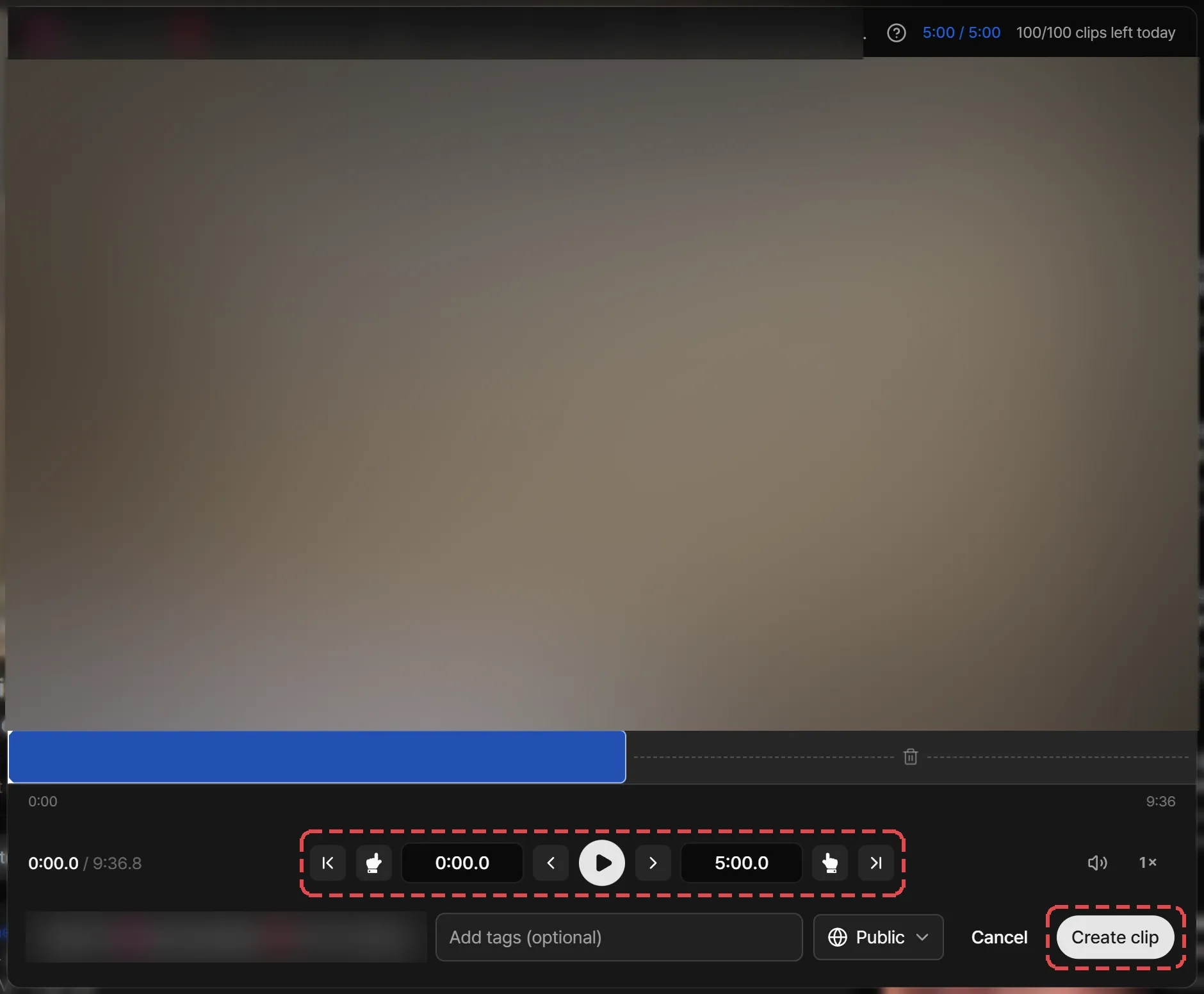
원하는 장면으로 가서 여기서 시작, 여기서 끝을 차례로 눌러요. 1초 뒤로, 1초 앞으로로 경계를 맞추고, 구간 시작으로, 구간 끝으로로 확인해요.
세부 정보 입력하기
제목을 입력해요. 원하면 태그를 달고, 공개 범위에서 클립을 볼 수 있는 사람을 골라요.
만들기
클립 만들기를 눌러요. 처리가 끝나면 클립이 열려요. 페이지를 닫아도 처리는 계속되고, 오른쪽 아래 진행 상황 패널에서 확인할 수 있어요.

공개 범위
| 공개 범위 | 볼 수 있는 사람 |
|---|---|
| 공개 (기본값) | 누구나요. 검색, 채널의 클립 탭, 원본 VOD 아래에 보여요. |
| 비공개 | 나만요. |
클립의 공개 범위는 언제든 바꿀 수 있어요.
제한
| 제한 | 내용 |
|---|---|
| 하루 클립 수 | 최근 24시간 기준 무료 5개, Premium과 Max 100개예요. 클립마다 만든 지 24시간이 지나면 한 자리가 다시 생기고, 클립을 삭제하면 바로 생겨요. |
| 길이 | 클립마다 최소·최대 길이가 있어요. 한 VOD에서 만든 내 클립은 전체 길이 한도를 함께 써요. |
| 드라이브 | 클립은 길이만큼 드라이브 용량을 차지해요. 드라이브가 가득 차면 공간을 비우거나 드라이브 용량을 추가할 때까지 클립을 만들 수 없어요. |
편집기에 오늘 남은 클립 수와 남은 길이가 보여요. 한도에 걸리면 어떤 제한인지 알려 주고, 하루 제한이면 언제 다시 만들 수 있는지도 알려 줘요.
클립 수정·삭제
클립 영상 페이지에서 클립 메뉴를 열어요.
- 세부 정보 수정: 클립을 만든 지 12시간 안에 제목과 태그를 바꿀 수 있어요. 공개 범위는 언제든 바꿀 수 있어요.
- 삭제: 모두에게서 클립이 사라져요. 언제든 지울 수 있고, 되돌릴 수 없어요. 내 드라이브에서 클립을 제거해도 삭제돼요.
클립 규칙
클립은 다른 사람의 방송으로 만든 영상이라, 만들어도 콘텐츠에 대한 권리는 생기지 않아요. 제목과 태그는 행동 규칙을 지켜야 해요.