ハイライト
PremiumプランとMaxプランのハイライトエディターで、チャンネルの1つ以上のVODから区間をつなぎ合わせ、1本のハイライト動画にします。
ハイライトは、同じチャンネルの1つ以上のVODから選んだ区間を1本の動画にまとめたものです。限定公開のハイライトは、リンクを知っている人なら誰でも無料で視聴でき、ログインしていれば誰でもダウンロードできます。
ハイライトを作成する
エディターを開く
VODの下にあるハイライトを選択します。
セグメントを追加する
再生位置を動かして再生位置にセグメントを追加を選択するか、Iを押してセグメントを開始し、Oを押して終了します。再生位置で分割でセグメントを2つに分け、セグメントを削除でセグメントを外します。セグメントは重ねられません。動画やタイムラインの上でスクロールすると、再生位置を移動できます。
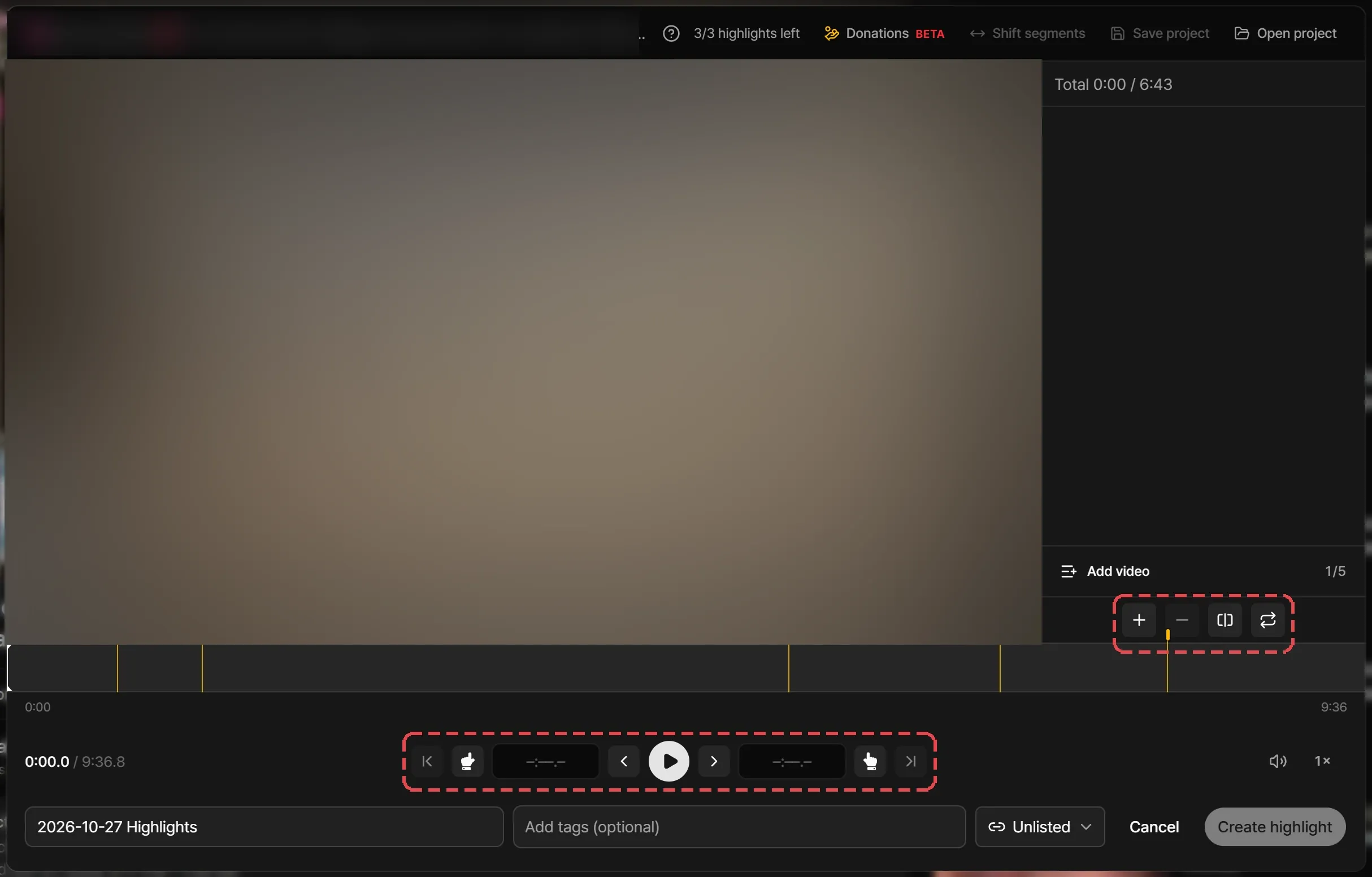
VODを追加する(任意)
動画を追加を選択すると、同じチャンネルの他の配信をソースとして追加できます。検索ボックスに入力すると、タイトルで探せます。ハイライトは一覧の順に動画を再生します。順番は動画を上へ移動と動画を下へ移動で変更します。
プレビューする
セグメントのみ再生をオンにするかPを押すと、編集した内容を確認できます。
詳細を入力して作成する
タイトルを入力し、必要に応じてタグを追加し、見られる人を選んでハイライトを作成を選択します。ページを閉じても処理は続きます。

エディターのツール
| ツール | 機能 |
|---|---|
| 投げ銭 | タイムラインに投げ銭を表示で、チャットの投げ銭をタイムラインに表示します。最低金額以上のものだけに絞ることもできます。表示位置はチャットログに基づくため数秒ずれることがあります。切り出す前に位置を確認してください。 |
| 区間を移動 | すべての動画のすべてのセグメントを、同じ秒数だけ前または後ろに移動します。 |
| クリップにする | セグメントを右クリックすると、独立したクリップにできます。編集中のハイライトはそのまま残ります。 |
公開範囲
| 公開範囲 | 見られる人 |
|---|---|
| 限定公開(デフォルト) | リンクを知っている人。フィード、検索、チャンネルページには表示されません。 |
| 非公開 | 自分だけ。 |
ハイライトの公開範囲はいつでも変更できます。
上限
- ハイライトに使えるソースVODの数には上限があり、すべて同じチャンネルのものである必要があります。
- 各セグメントには最短の長さがあります。
- 合計の長さはソースVODの長さの一定の割合を超えられません。また、アカウントごとに1つのVODから作れるハイライトの数には上限があります。
- ハイライトはそれぞれの長さの分だけドライブを使います。
エディターには、合計の長さと、その動画で作れる残りのハイライト数が表示されます。ハイライトに1日の上限はありません。
プロジェクトの保存と読み込み
プロジェクトを保存を選択すると、セグメントがLosslessCutのプロジェクト(.llc)ファイルに書き出されます。対応しているブラウザでは、編集に合わせてファイルが更新され続けます。プロジェクトを開くでは、LosslessCut自体で作成したものを含め、任意の.llcファイルからセグメントを読み込めます。

ハイライトを編集または削除する
動画ページでハイライトのメニューを開きます。
- 詳細を編集: 作成から12時間以内なら、タイトルとタグを変更できます。公開範囲はいつでも変更できます。
- 削除: すべての人に対してハイライトを削除します。元に戻すことはできません。マイドライブからハイライトを外した場合も削除されます。