チャンネルのモニタリング
チャンネルをモニタリングしてStreaminzに配信を録画させ、新着動画の通知を受け取り、モニタリング中のチャンネルを管理します。プランの上限が変わったときの動作も説明します。
チャンネルをモニタリングすると、それ以降にそのチャンネルが行う配信をStreaminzがすべて録画します。モニタリングは、配信プラットフォームでのフォローやサブスクリプションとは関係ありません。
モニタリングを開始する
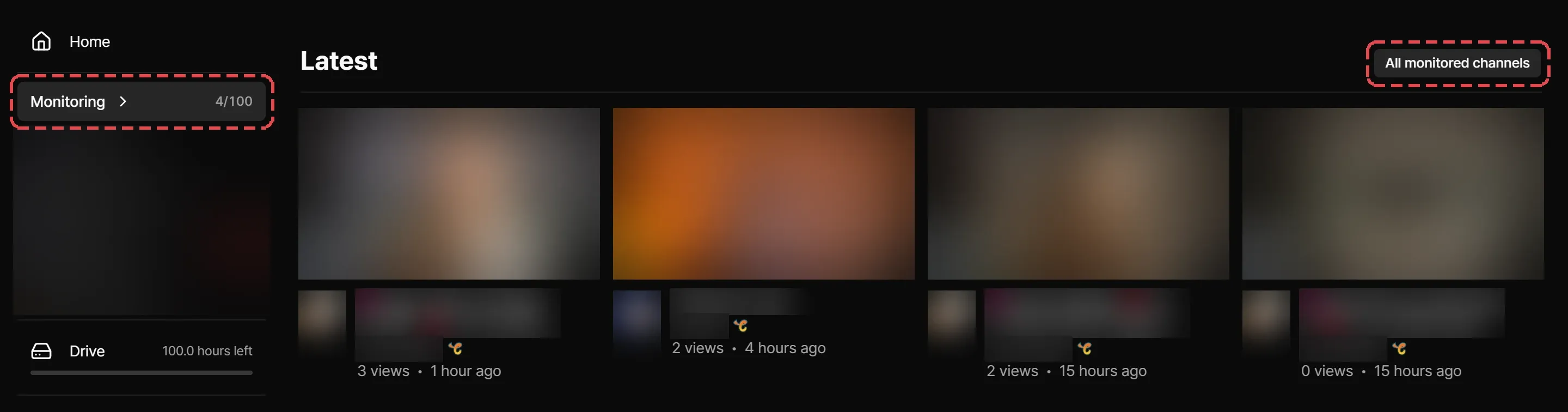
チャンネルページ、または人気チャンネルのチャンネルでモニタリング開始を選択します。ボタンがステータスパネルに変わり、モニタリング中、またはStreaminzが配信を録画している間は赤い点とともに録画中と表示されます。チャンネルはサイドバーのモニタリングにも表示されます。
モニタリングにはプランが必要です。プランがない場合は、プランを設定するよう案内されます。カードを追加すると無料プランが始まり、請求されることはありません。お支払い方法をご覧ください。
無料プランでは、モニタリング中のチャンネルのVODのうち、モニタリングを始めた後に始まった配信だけを視聴できます。PremiumプランとMaxプランでは、すべてのVODを視聴できます。VODの視聴可否をご覧ください。

プランの上限
| プラン | 同時にモニタリングできるチャンネル数 |
|---|---|
| 無料 | 1 |
| Premium | 100 |
| Max | 200 |
すべての枠が埋まると、Streaminzがアップグレードを案内します。さらにモニタリングするには、チャンネルのモニタリングを停止するか、アップグレードします。プランの変更をご覧ください。
新着動画の通知
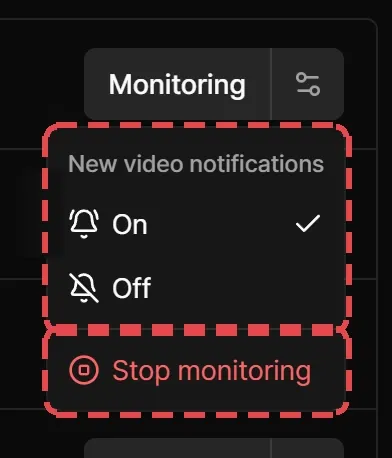
新着動画の通知は、最初はオンになっています。変更するには、ステータスパネルの歯車を選択し、新着動画の通知でオンまたはオフを選びます。通知をアプリ内で受け取るか、ブラウザのプッシュ通知で受け取るかは、通知設定で選べます。
モニタリングを停止する
ステータスパネルの歯車を選択し、モニタリングを停止を選んで確定します。Streaminzはそのチャンネルの新しい配信の録画を停止します。すでに録画された動画は残ります。
モニタリングを始めてから短い期間は、そのチャンネルのモニタリングを停止できません。プランの枠を入れ替えて使い回すことはできないためです。停止できるようになるまで、Streaminzは停止可能になる日付を表示します。
モニタリングページ
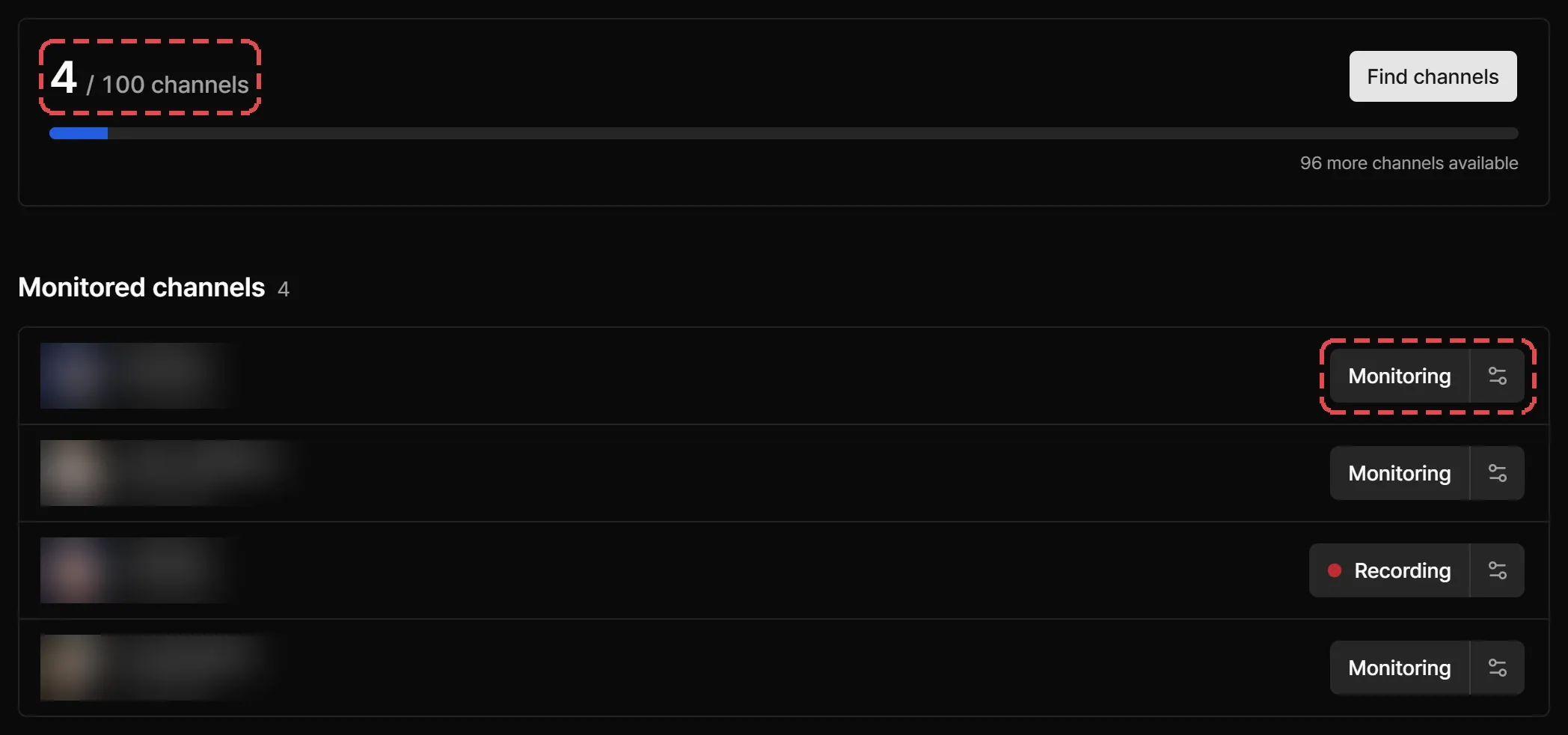
ダッシュボード > モニタリングを開くと、すべてのチャンネルを1か所で管理できます。
- プランの上限のうち使用中の枠数と、プランをアップグレード
- モニタリング中のチャンネル。それぞれに、通知とモニタリングを停止を操作するステータスパネルがあります
- 保管中のチャンネル(プランの変更で残った場合)
- チャンネルを追加するためのチャンネルを探す
保管中のチャンネル
上限の小さいプランに変更すると、Streaminzはモニタリング中のチャンネルのうち古いものから新しい上限まで残し、残りを保管します。保管中のチャンネルは録画されなくなります。
変更後は、アクセスするたびにStreaminzがダイアログを表示します。チャンネルを選んでもう一度モニタリングするを選択すると、空いている枠が埋まります。閉じるを選ぶと、選ばなかったチャンネルの情報は消えますが、あとからそのチャンネルを探してモニタリングすることはできます。ダイアログを閉じるまでは、モニタリングページに保管中のチャンネルが一覧表示され、それぞれをもう一度モニタリングするボタンがあります。
モニタリングフィード
モニタリング中のチャンネルの新しいVODは、ホームページ上部のモニタリングセクションに新しい順で表示されます。すべて表示を選択すると一覧全体が表示され、モニタリング中のすべてのチャンネルを選択するとモニタリングページに移動します。