アカウントのセキュリティ
ログインセッションの確認とログアウト、パスキーの追加、新しいログインの通知への対応、意図しないメールアドレス変更の取り消し、アカウントの削除について説明します。
ログインセッション
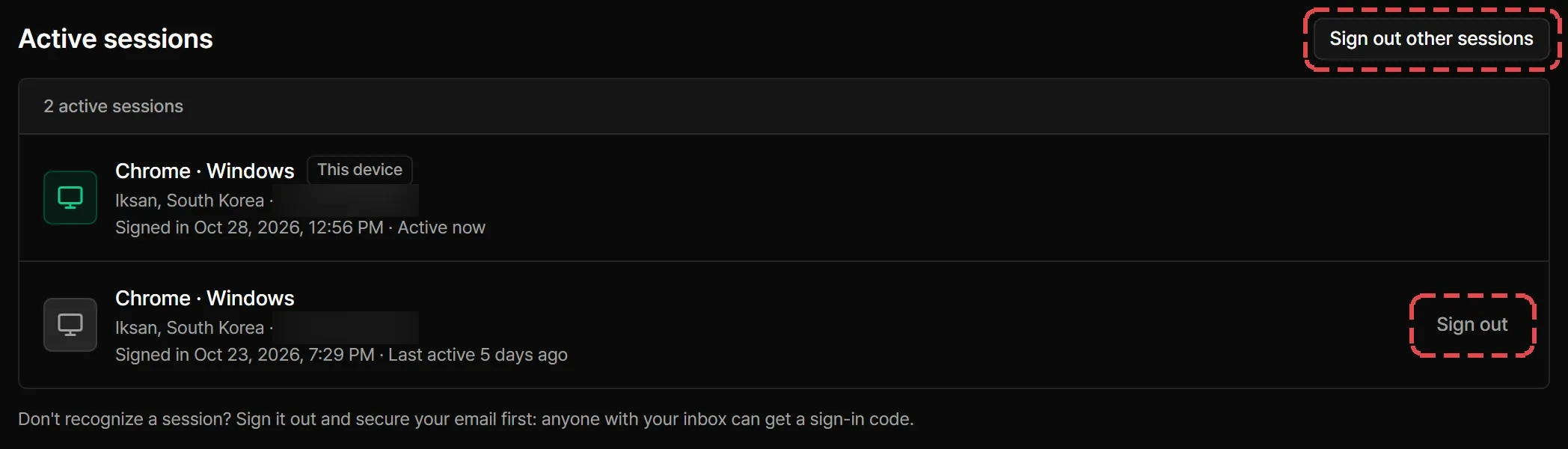
ログインしたデバイスごとにセッションが作られます。ダッシュボード > ログインセッションには、有効なすべてのセッションが、デバイス、場所、IPアドレス、ログイン日時、最終アクティビティとともに一覧表示されます。現在使用中のセッションにはこのデバイスと表示されます。
- セッションの横にあるログアウトを選択すると、そのセッションはすぐに終了します。そのデバイスでは再度ログインが必要になります。
- 他のセッションをログアウトを選択すると、このデバイス以外のすべてのセッションが終了します。
パスキー
パスキーを使うと、メールのコードの代わりに指紋、顔、画面ロックでログインできます。パスキーは任意です。
- ダッシュボード > アカウントのパスキーで、パスキーを追加を選択します。
- 保存先のデバイスやパスワードマネージャーなど、見分けやすい名前を付けて続けるを選択します。
- ブラウザの案内に従います。
一覧には、各パスキーを追加した日時と最後に使った日時が表示されます。パスワードマネージャーがデバイス間で同期しているパスキーには同期済みと表示されます。管理するには名前を変更または削除を選択します。パスキーを削除した後は、デバイスやパスワードマネージャーからも削除できます。
アカウントごとに追加できるパスキーの数には上限があります。

新しいログインの通知
新しいデバイスからアカウントにログインがあると、Streaminzはログインの通知とメールを送ります。心当たりがない場合は、次の手順を行ってください。
- まずメールアカウントを保護します。受信トレイにアクセスできる人は、誰でもログインコードを受け取れます。
- ダッシュボード > ログインセッションを開き、心当たりのないセッションをログアウトします。
- パスキーを使っている場合は、ダッシュボード > アカウントで一覧を確認し、心当たりのないものを削除します。
メールアドレスの変更を取り消す
他人にメールアドレスを変更された場合は、Streaminzが古いアドレスに送った取り消しリンクを開きます。メールアドレスを変更するをご覧ください。
アカウントを削除する
contact@streaminz.ioにメールするか、ヘルプセンターからご連絡ください。有料プランは先に解約してください。アカウントを削除しても、支払い済みの料金は返金されません。
その後、Streaminzはモニタリング中のチャンネル、通知、プッシュ通知の登録、パスキー、クレジット残高などのアカウントデータを削除します。請求記録は法律で求められる期間保管します。保存期間をご覧ください。