ライブラリ
14日間の保存期間を過ぎたVODをドライブに残し、クリップとハイライトがドライブをどう使うかを確認し、止めたところから動画を再生します。
ログインしている場合、Streaminzは各動画を止めた位置を記憶し、そこから再生を再開します。ドライブには、残しておくVODと、作成したクリップやハイライトが保存されます。
マイドライブ
StreaminzはVODを公開から14日間保存します。期間が終わるとVODは非公開になり、チャンネルページに表示されなくなります。VODをドライブに保存すると、それ以降も視聴を続けられます。
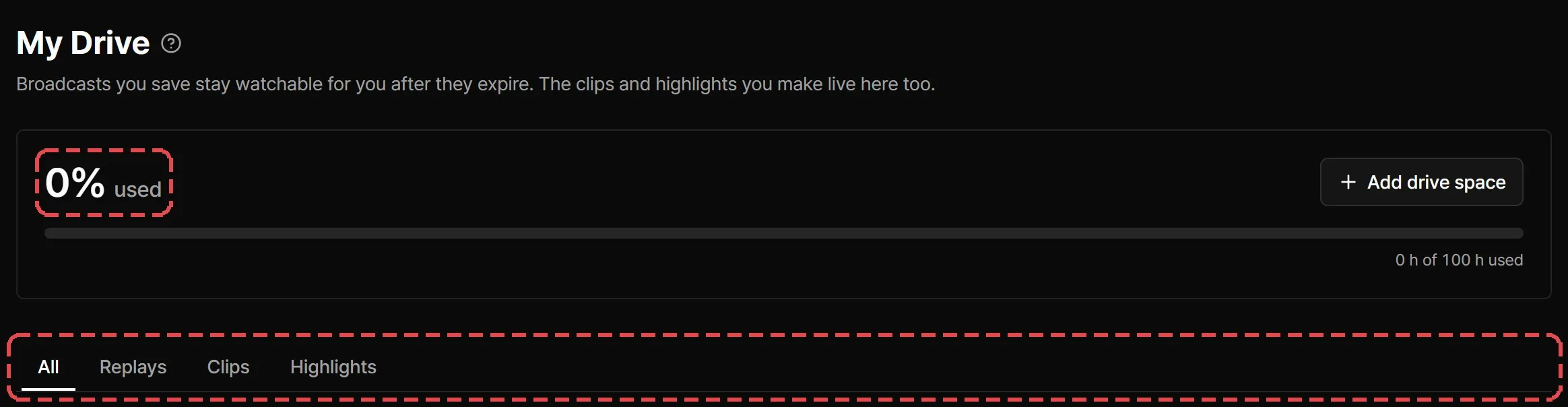
VODのページでその他を開いてドライブに保存を選択するか、タイトルの下にある期限のお知らせでドライブに保存を選択します。サイドバーのドライブを選択するとマイドライブが開き、ドライブ内のすべてがすべて、アーカイブ、クリップ、ハイライトに分けて表示されます。
VODを保存するにはプランが必要です。

ドライブの使用量に含まれるもの
Streaminzはドライブを動画の時間で計算します。保存したVODはそれぞれの長さの分だけ使用量に含まれ、作成したクリップとハイライトも同様です。マイドライブで使用量を確認できます。
| プラン | ドライブ |
|---|---|
| 無料 | 1時間 |
| Premium | 100時間 |
| Max | 300時間 |
ドライブ容量を追加を選択すると、ドライブ容量の追加で容量を購入できます。
ドライブから削除する
カードまたは動画ページでドライブから削除を選択します。
- VOD: 期限が切れる前なら、いつでも保存し直せます。期限が切れた後に削除すると元に戻せず、視聴できなくなります。
- 自分が作ったクリップやハイライト: 削除すると、すべての人に対して動画が削除されます。元に戻すことはできません。
VODの期限が切れたとき
- 保存した場合: 期限切れのバッジが付いた状態でドライブに残り、引き続き再生できます。PremiumプランとMaxプランではダウンロードもできます。
- 誰も保存しなかった場合: 猶予期間の後、Streaminzが動画ファイルを削除します。ページのタイトルとポスターは残り、そのVODから作られたクリップとハイライトも引き続き再生できます。
- モニタリング中のチャンネルのVODで、視聴も保存もしていない場合: 期限が切れる前にStreaminzがお知らせするので、まだ保存できます。通知をご覧ください。
Streaminzのしくみに記載の理由により、保存した動画でもStreaminzが削除することがあります。その場合は通知が届き、動画はドライブから外れます。
容量の超過
ダウングレードやアドオンの縮小で使用量よりドライブ容量が少なくなっても、すべてそのまま残り、引き続き視聴できます。ただし、何かを削除するかドライブ容量を追加するまで、VODの保存やクリップ、ハイライトの作成はできません。