片段
從VOD剪出短片段、選擇誰可以觀看、查看每日和雲端硬碟的限制,並編輯或刪除你的片段。
片段是從單一VOD剪出的短影片。任何人都能免費觀看片段,訪客也一樣;任何已登入的人都能下載片段。
建立片段
你可以從能完整觀看的VOD製作片段。請見VOD的可觀看條件。
開啟片段編輯器
點選VOD下方的片段。
設定範圍
移到你想要的時刻,先點選從這裡開始,再點選到這裡結束。用倒退1秒和快轉1秒微調邊界,並用跳到區段起點或跳到區段終點確認。
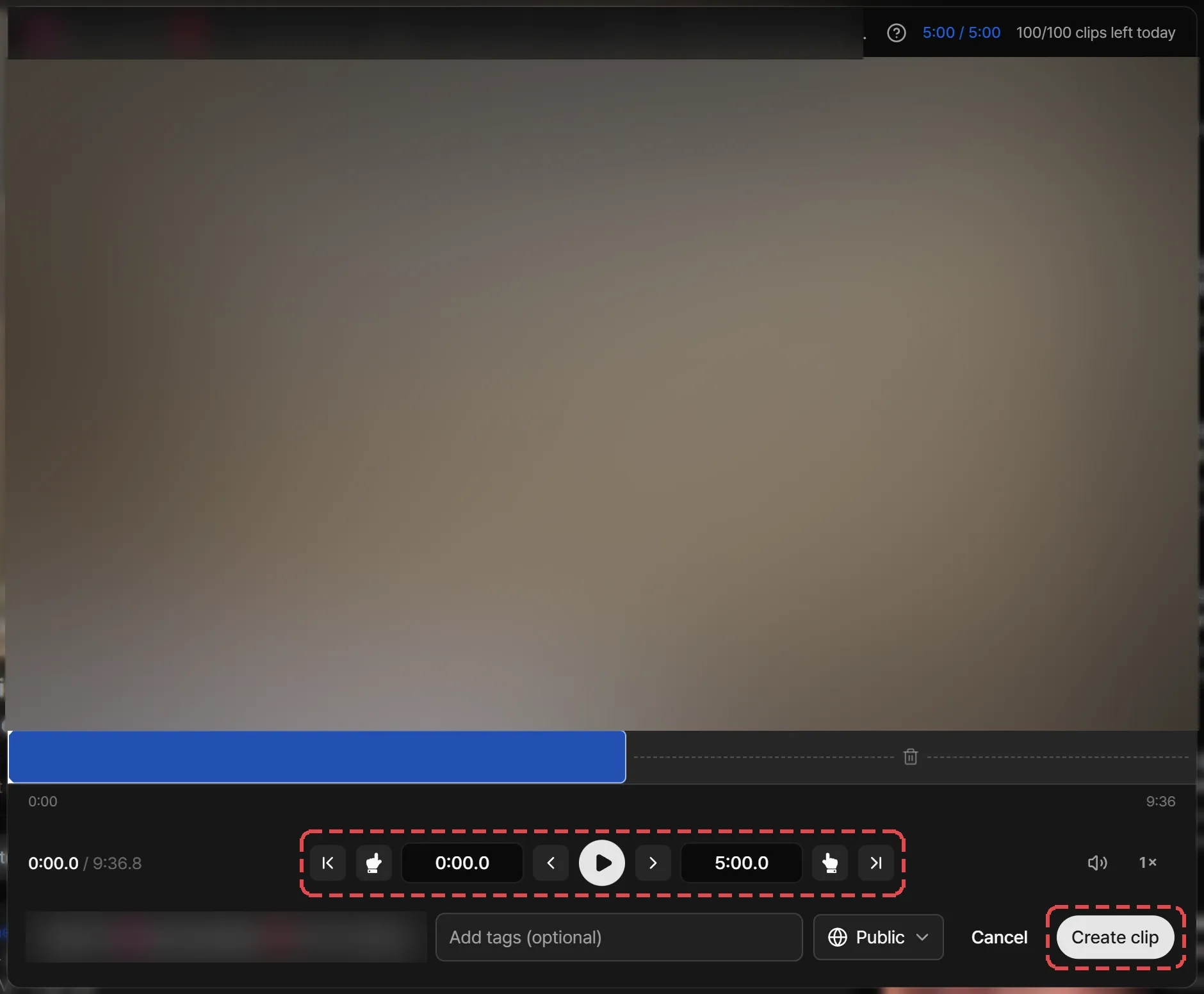
填寫詳細資訊
輸入標題。可以視需要加上標籤,並在公開範圍中選擇誰可以觀看片段。
建立片段
點選建立片段。處理完成後,Streaminz會開啟片段。關閉頁面不會中斷處理,右下角的進度面板會持續追蹤。

公開範圍
| 公開範圍 | 誰可以觀看 |
|---|---|
| 公開(預設) | 任何人。片段會出現在搜尋、頻道的片段分頁和原始VOD下方。 |
| 私人 | 只有你。 |
你隨時都能變更片段的公開範圍。
限制
| 限制 | 說明 |
|---|---|
| 每日片段數 | 在連續24小時內,Free為5個,Premium和Max為100個。每個片段在你建立24小時後釋出名額,刪除片段則會立即釋出。 |
| 長度 | 每個片段都有最短和最長長度。你從同一個VOD製作的片段也共用一個總長度額度。 |
| 雲端硬碟 | 每個片段會依長度計入你的雲端硬碟。雲端硬碟滿了之後,必須先釋出空間或增加雲端硬碟空間,才能再製作片段。 |
編輯器會顯示你今天還能製作幾個片段,以及剩餘的長度。達到上限時,編輯器會說明是哪一項限制;若是每日上限,也會告訴你何時可以再次製作。
編輯或刪除片段
在片段的影片頁面開啟片段的選單。
- 編輯詳細資訊:建立片段後12小時內可以變更標題和標籤。公開範圍則隨時都能變更。
- 刪除:為所有人移除這個片段。你隨時都能刪除,且無法復原。從我的雲端硬碟移除片段也會刪除它。
片段規則
片段來自別人的直播,因此製作片段不會讓你取得該內容的任何權利。標題和標籤必須遵守行為規範。