チャンネルの追加
配信者のチャンネルを名前、URL、IDでプラットフォームから探してStreaminzに追加し、ワンステップでモニタリングを始めます。
Streaminzに配信者のチャンネルがまだない場合は、そのプラットフォームから探します。Streaminzがチャンネルを追加し、モニタリングを始めます。
チャンネルを探す
- 上部バーのチャンネルを探すを選択します。または、チャンネルを検索し、お探しのチャンネルが見つかりませんか?の下にある追加するを選択します。
- チャンネルを探すダイアログでチャンネルを指定します。
- 検索: 検索するプラットフォームを選び、チャンネル名またはIDを入力して検索を選択します。Streaminzは一度に1つのプラットフォームを検索します。結果からチャンネルを選びます。
- URL:
https://www.twitch.tv/nameのようなチャンネルのアドレスを貼り付け、チャンネルを探すを選択します。 - ID: プラットフォームを選び、チャンネルIDを入力してチャンネルを探すを選択します。
- Streaminzがチャンネルページを開きます。
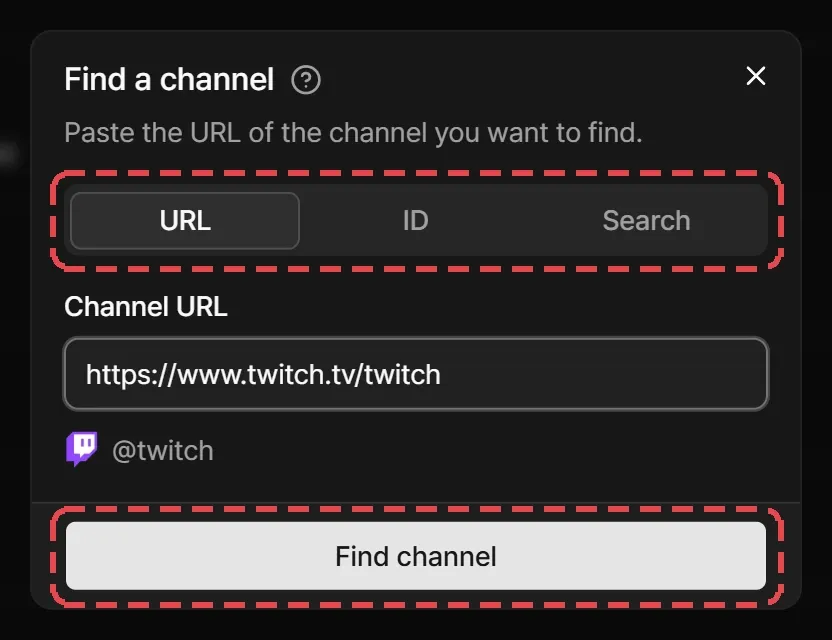
Streaminzはプラットフォーム上でチャンネルを照会します。何も見つからない場合は、名前、URL、IDを確認してもう一度お試しください。プラットフォームを現在検索できない場合は、URLかIDを使います。
すぐにモニタリングが始まる
チャンネルを探すと、追加したばかりのチャンネルでもStreaminzにすでにあったチャンネルでも、新着動画の通知がオンの状態でモニタリングが始まります。これには空き枠のあるプランが必要です。プランや空き枠がない場合もStreaminzはチャンネルページを開くので、枠が空いたらそこでモニタリング開始を選択できます。
対応しているURL
| プラットフォーム | チャンネルURLの形式 |
|---|---|
| Twitch | twitch.tv/<id> |
| SOOP | sooplive.com/station/<id>またはsooplive.co.kr/station/<id> |
| CHZZK | chzzk.naver.com/<id> |
| PandaLive | pandalive.co.kr/channel/<id> |
| Chaturbate | chaturbate.com/<id> |
| Stripchat | stripchat.com/<id> |
play.sooplive.com/<id>のようなSOOPのライブリンクも使えます。対応プラットフォームをご覧ください。
知っておくこと
- チャンネルを探すにはログインが必要です。
- 録画はチャンネルの次のライブ配信から始まります。チャンネルがモニタリングされる前の配信は、Streaminzにはありません。
- チャンネルを追加しても、そのチャンネルが自分のものになったり、そのコンテンツに対する権利が得られたりするわけではありません。
- 配信者からアーカイブ停止の依頼があったため、追加できないチャンネルもあります。配信者はフォームSZ-102でこの依頼ができます。削除リクエストをご覧ください。