監控頻道
監控頻道讓Streaminz錄製它的直播、接收新影片通知、管理你監控的頻道,並了解方案上限改變時會發生什麼。
只要監控頻道,Streaminz就會錄製它從那時起的每一場直播。監控與串流平台上的追隨或訂閱沒有任何關係。
開始監控
在頻道頁面或熱門頻道中的頻道上點選開始監控。按鈕會變成狀態面板,顯示監控中,或在Streaminz錄製直播時顯示紅點和錄製中。該頻道也會出現在側邊欄的監控底下。
監控需要方案。沒有方案時,Streaminz會請你前往設定方案:綁定信用卡即可開始Free,而Free絕不會扣款。請見付款方式。
使用Free時,你只能觀看監控頻道中,在你開始監控之後才開始的直播VOD。Premium和Max可以觀看每一部VOD。請見VOD可看範圍。

方案上限
| 方案 | 可同時監控的頻道數 |
|---|---|
| Free | 1 |
| Premium | 100 |
| Max | 200 |
所有名額都用完時,Streaminz會提供升級。停止監控某個頻道,或升級方案,就能監控更多頻道。請見變更方案。
新影片通知
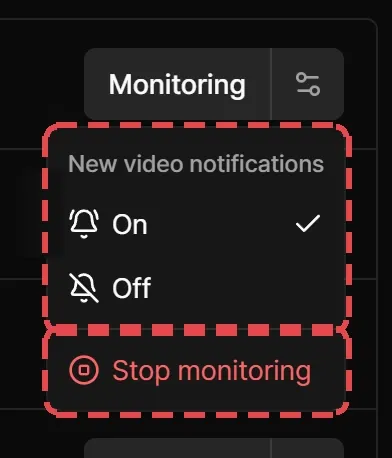
新影片通知預設為開啟。若要更改,點選狀態面板上的齒輪,在新影片通知底下選擇開啟或關閉。在通知設定中選擇通知送達的方式,例如站內通知或瀏覽器推播。
停止監控
點選狀態面板上的齒輪,再點選停止監控並確認。Streaminz會停止為你錄製該頻道的新直播,已錄製的影片則會保留。
開始監控後的一小段時間內無法停止監控,所以不能輪流使用方案名額。在那之前,Streaminz會顯示你可以停止的日期。
監控頁面
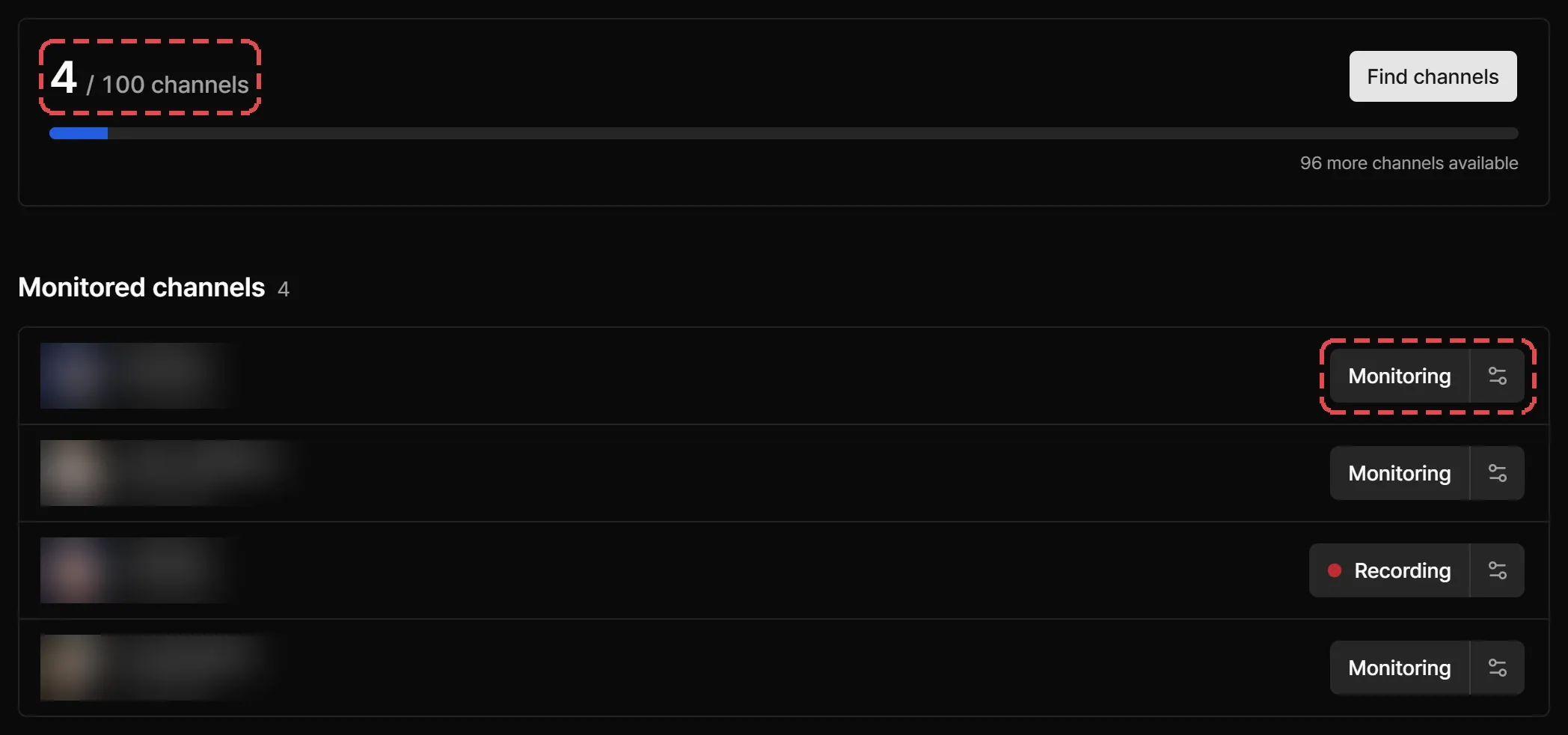
開啟儀表板 > 監控,在同一個地方管理所有頻道:
- 你已使用的名額與方案上限,以及升級方案;
- 監控中的頻道,每個頻道都有狀態面板,可設定通知和停止監控;
- 已保留的頻道,如果變更方案後有留下的話;
- 尋找頻道,用來新增頻道。
已保留的頻道
當你的方案變更為上限較小的方案時,Streaminz會依新上限保留你最早監控的頻道,其餘的則先保留起來。已保留的頻道不會再為你錄製。
變更之後,你每次造訪時Streaminz都會顯示一個對話框。選擇頻道並點選重新監控,就能填滿你的空餘名額。點選關閉會忘記你沒有選的頻道,但之後你仍可以找到並監控它們。在你關閉之前,監控頁面會列出已保留的頻道,每個都附有重新監控的按鈕。
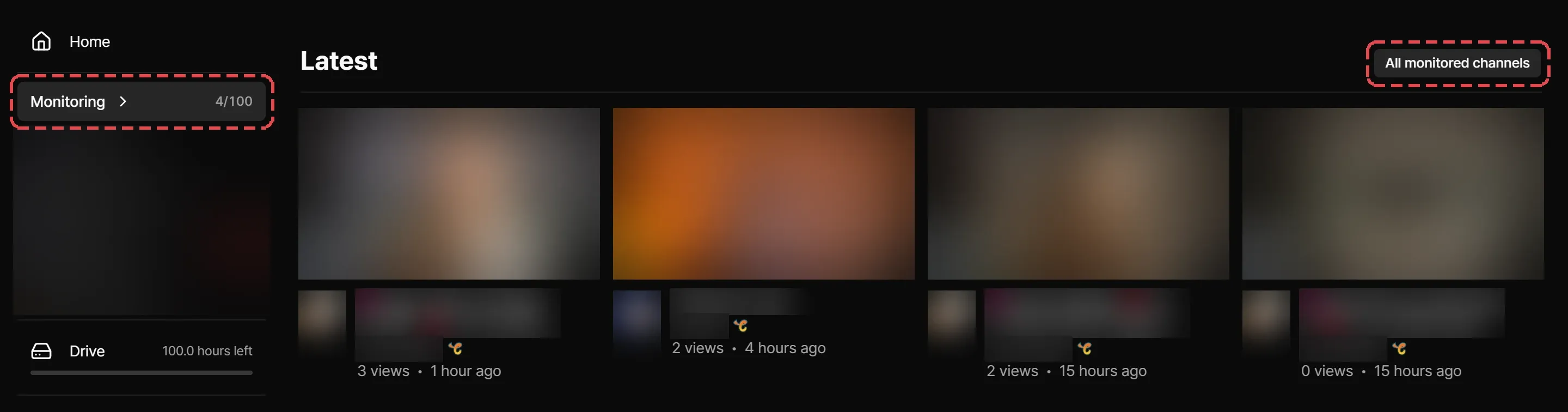
你的監控動態
你監控頻道的新VOD會出現在首頁上方的監控區塊,最新的在前。點選查看全部查看完整列表,點選所有監控的頻道則可跳到監控頁面。