お支払い方法
カードやお支払い方法を登録、変更、削除する方法と、Streaminzによる確認のしくみ、お支払いに失敗したときの流れを説明します。
Streaminzのお支払いはStripeが処理し、Streaminzがカード番号の全桁を見ることはありません。お支払い方法はダッシュボード > お支払いのお支払い方法で管理します。登録できるお支払い方法は一度に1つです。
使えるお支払い方法
Stripeのページには、お住まいの地域で使える方法が表示されます。次のものが含まれます。
- カード:Visa、Mastercard、American Express、JCB、UnionPay、Diners Club、Discover、Cartes Bancaires、eftpos。
- ウォレット:Apple Pay、Google Pay、Samsung Pay、Link。
- 韓国のお支払い方法:韓国のカード、Kakao Pay、Naver Pay。これらには韓国ウォンで請求します。
各請求の通貨については料金と通貨をご覧ください。
カードを追加する
カードを追加を選び、Stripeのページでカードを入力します。カードを登録すると無料プランが始まります。無料プランを始めるをご覧ください。
カードの確認
カードを登録または変更すると、Streaminzはカードが使えるか確認するために少額を一時的に仮押さえし、請求せずにすぐ解除します。韓国のお支払い方法は仮押さえに対応していないため、代わりに少額を請求してすぐに返金します。
カードを変更する
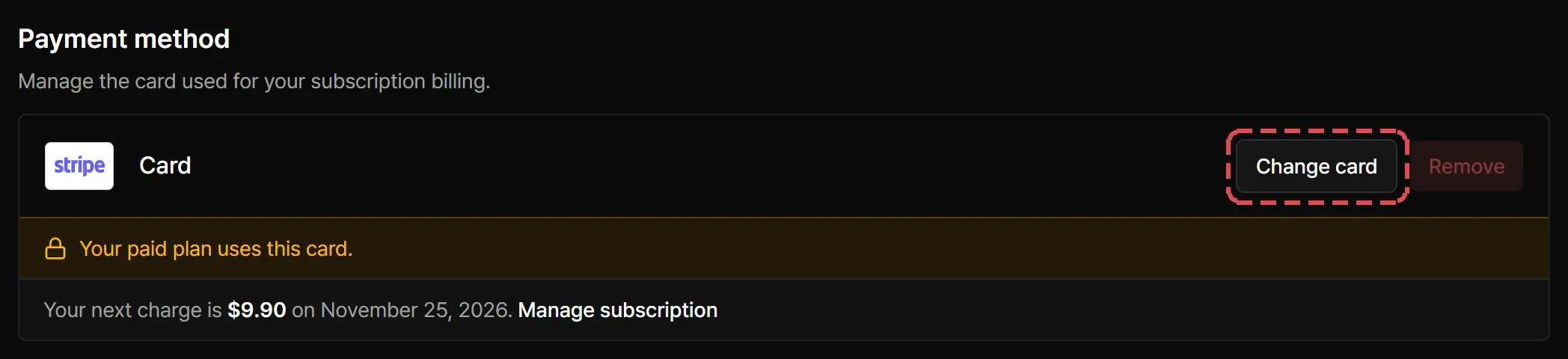
カードを変更を選び、Stripeに進むを選んで新しいカードを入力します。新しいカードが確認で拒否された場合、Streaminzは以前のカードを引き続き使います。
カードを削除する
無料プランでは削除を選びます。無料プランはそのまま続きますが、Premiumのお試しと有料プランには再びカードが必要になります。
有料プランがカードを使っている間は、まだ終了していない解約済みのプランも含め、カードの変更はできますが削除はできません。プランの終了後に削除できます。
お支払いの失敗
プランの請求に失敗すると、次のようになります。
- サブスクリプションに支払い失敗と表示され、Streaminzからメールが届きます。
- Streaminzは猶予期間中に再試行します。その間も特典を利用できます。
- 解決するにはカードを変更します。Streaminzは自動で請求を再試行します。
- それでもお支払いに失敗した場合、有料プランは終了し、無料プランに移行します。
更新できなかったPremiumのお試しは、猶予期間なしですぐに無料プランに移行します。
引き換えコードによるプランなど、有料プランの請求に失敗したときにカードが登録されていない場合は、代わりにサブスクリプションが失効します。カードを登録するまでプランはなく、Streaminzはドライブに保存したVODを削除します。作成したクリップとハイライトは残ります。
追加ドライブのお支払いだけに失敗した場合は、追加ドライブだけが終了します。