プランの変更
日割りの請求ですぐにアップグレードする方法、更新時にダウングレードや請求サイクルの変更をする方法と、モニタリング中のチャンネルやドライブ容量がどうなるかを説明します。
プランはダッシュボード > サブスクリプションのプランを比較で変更します。カードの登録が必要で、登録すると少なくとも無料プランが利用できます。解約したプランは、再開してから変更してください。
無料プランからアップグレードする
PremiumまたはMaxのアップグレードを選び、お支払い手続きを完了します。Streaminzは有料プランの1サイクル分をまとめて請求し、新しいプランがすぐに始まります。請求日はその日から始まります。サブスクリプションの登録をご覧ください。
有料プランをアップグレードする
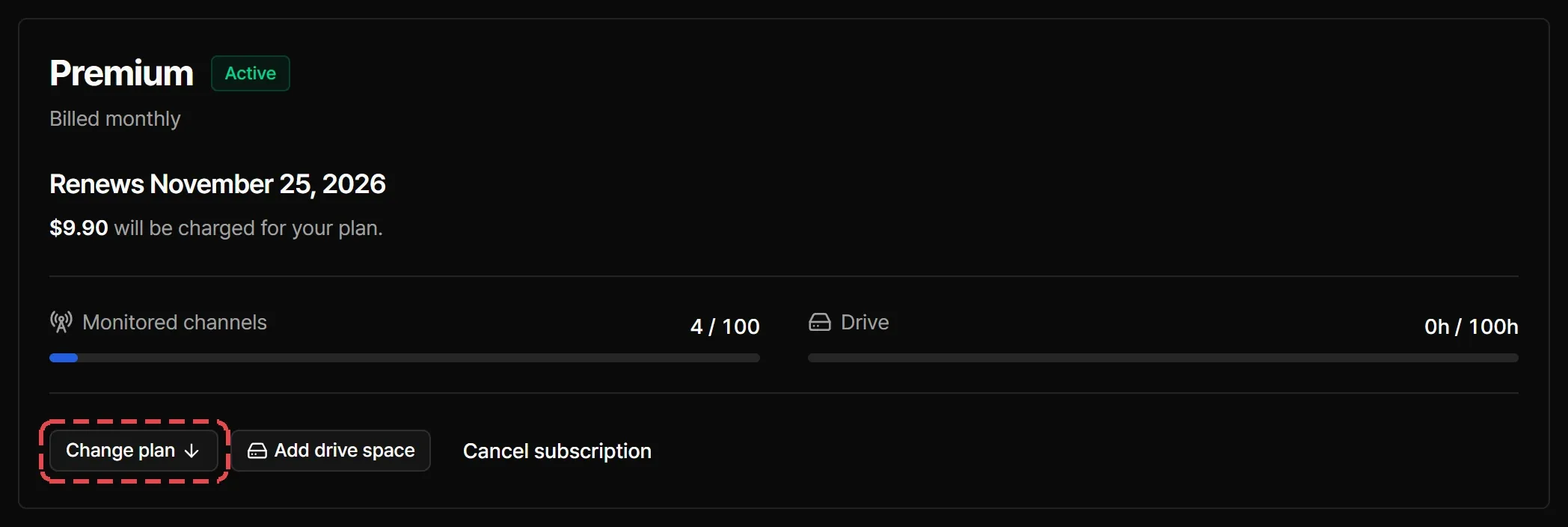
上位のプランのアップグレードを選びます。新しいプランはすぐに始まります。現在のサイクルの残り期間について料金の差額を支払います。請求額は**[amount]を支払ってアップグレード**で確定する前に表示されます。請求日は変わらず、次回の更新では新しいプランの通常料金が請求されます。
ダウングレード
下位のプランのダウングレードを選び、変更を予約を選びます。その日は何も請求されません。次回請求日までは現在の特典を利用でき、その日から下位のプランが始まります。Streaminzは差額を返金しません。
有料プランから無料プランに移るには、サブスクリプションを解約します。サイクルが終わると無料プランに移行します。
請求サイクルを変更する
プランを比較の横にある月払い、3か月払い、年払いから選び、現在のプランで請求サイクルを変更を選びます。その日は何も請求されません。新しいサイクルは次回請求日から始まります。3か月払いは月払いより20%、年払いは30%安くなります。
予約した変更を取り消す
保留中のダウングレードや請求サイクルの変更は、適用日とともに予約済みの変更に表示されます。キャンセルを選ぶと、現在のプランのままになります。
新しいプランの上限が小さい場合
下位のプランに変えた場合や、有料プランの終了で無料プランに移った場合、新しいプランに含まれる量を超えて使っていることがあります。
- モニタリング中のチャンネル:Streaminzは、モニタリングを始めた時期が古いチャンネルから新しい上限まで残し、残りを保管します。保管中のチャンネルはモニタリングされなくなります。これらはダッシュボード > モニタリングの保管中のチャンネルに表示され、空き枠ができたら再びモニタリングできます。チャンネルのモニタリングをご覧ください。
- ドライブ:ドライブの中身はすべて残ります。容量を超えている間は、空き容量を作るかドライブ容量を追加するまで、VODの保存やクリップ・ハイライトの作成はできません。ドライブをご覧ください。
- クリップとハイライトエディター:新しいプランの1日あたりのクリップの上限が適用され、無料プランにはハイライトエディターがありません。作成済みのクリップとハイライトは残ります。