精彩集锦
在Premium和Max中使用精彩集锦编辑器,把一个频道的一个或多个VOD中的区段拼接成一个精彩集锦视频。
精彩集锦会把同一频道的一个或多个VOD中的区段拼接成一个视频。任何拿到链接的人都可以免费观看不公开列出的精彩集锦,任何已登录的用户都可以下载。
创建精彩集锦
打开编辑器
点击VOD下方的精彩集锦。
添加区段
移动播放头并点击在播放头处添加区段,或按I开始一个区段、按O结束它。在播放头处拆分可把一个区段切成两段,移除区段可删除一个区段。区段之间不能重叠。在视频或时间轴上滚动即可前后移动。
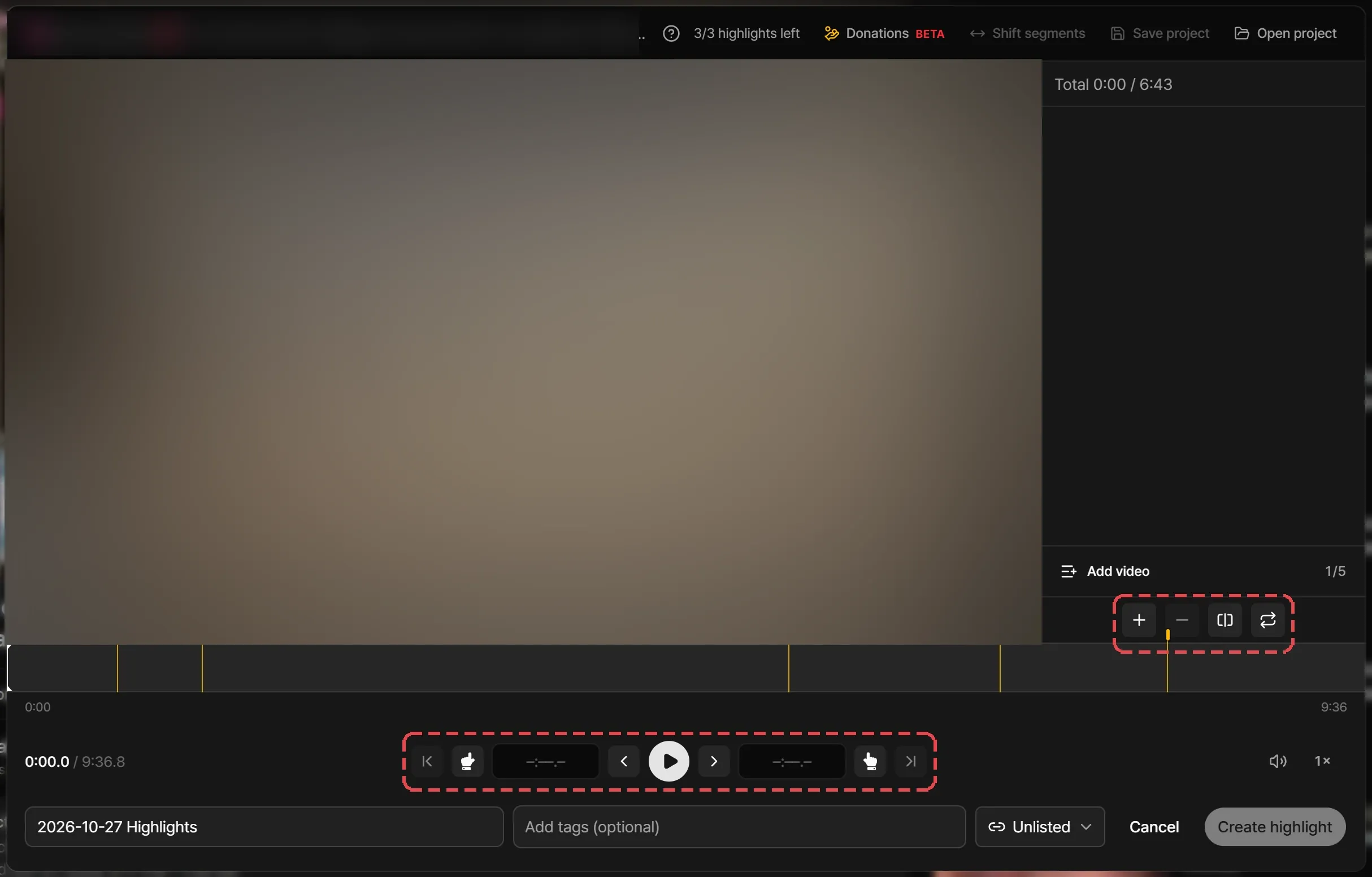
添加更多VOD(可选)
点击添加视频,把同一频道的其他直播添加为来源;在搜索框中输入内容,可按标题查找。精彩集锦按列表顺序播放各个视频,你可以用上移视频和下移视频更改顺序。
预览
开启仅播放区段,或按P,观看剪辑效果。
填写详情并创建
输入标题,按需添加标签,选择谁能看到它,然后点击创建精彩集锦。关闭页面后处理仍会继续。

编辑器工具
| 工具 | 作用 |
|---|---|
| 打赏 | 在时间轴上显示打赏会标记聊天中的打赏,可设置最低金额只显示超过该金额的打赏。标记来自聊天记录,可能有几秒误差,剪辑前请先确认位置。 |
| 移动片段 | 把所有视频中的所有区段按相同秒数提前或延后。 |
| 制作成剪辑 | 右键点击某个区段,可把它单独做成一个片段。你正在编辑的精彩集锦保持不变。 |
可见范围
| 可见范围 | 谁能看到 |
|---|---|
| 不公开列出(默认) | 任何拿到链接的人。不会出现在信息流、搜索和频道页面中。 |
| 私密 | 只有你自己。 |
你可以随时更改精彩集锦的可见范围。
限制
- 一个精彩集锦可使用的来源VOD数量有限,且必须都来自同一个频道。
- 每个区段都有最短时长。
- 总时长不能超过来源VOD时长的一定比例,且每个账号对每个VOD可制作的精彩集锦数量有限。
- 每个精彩集锦按其时长占用你的云盘空间。
编辑器会显示累计总时长,以及该视频你还能制作的精彩集锦数量。精彩集锦没有每日限制。
保存和加载项目
保存项目会把你的区段写入LosslessCut项目(.llc)文件。支持的浏览器会在你编辑时持续更新该文件。打开项目可从任意.llc文件加载区段,包括LosslessCut自己生成的文件。

编辑或删除精彩集锦
在精彩集锦的视频页面打开它的菜单。
- 编辑详情:创建精彩集锦后12小时内可以修改标题和标签。可见范围可以随时更改。
- 删除:为所有人移除该精彩集锦,删除后无法恢复。从我的云盘中移除精彩集锦也会将其删除。