하이라이트
Premium과 Max의 하이라이트 편집기로 한 채널의 VOD 하나 또는 여러 개에서 구간을 골라 하이라이트 영상 하나로 이어요.
하이라이트는 같은 채널의 VOD 하나 또는 여러 개에서 고른 구간을 영상 하나로 이은 거예요. 일부 공개 하이라이트는 링크가 있는 사람이면 누구나 무료로 볼 수 있고, 로그인한 사람은 누구나 내려받을 수 있어요.
하이라이트 만들기
편집기 열기
VOD 아래 하이라이트를 눌러요.
구간 추가하기
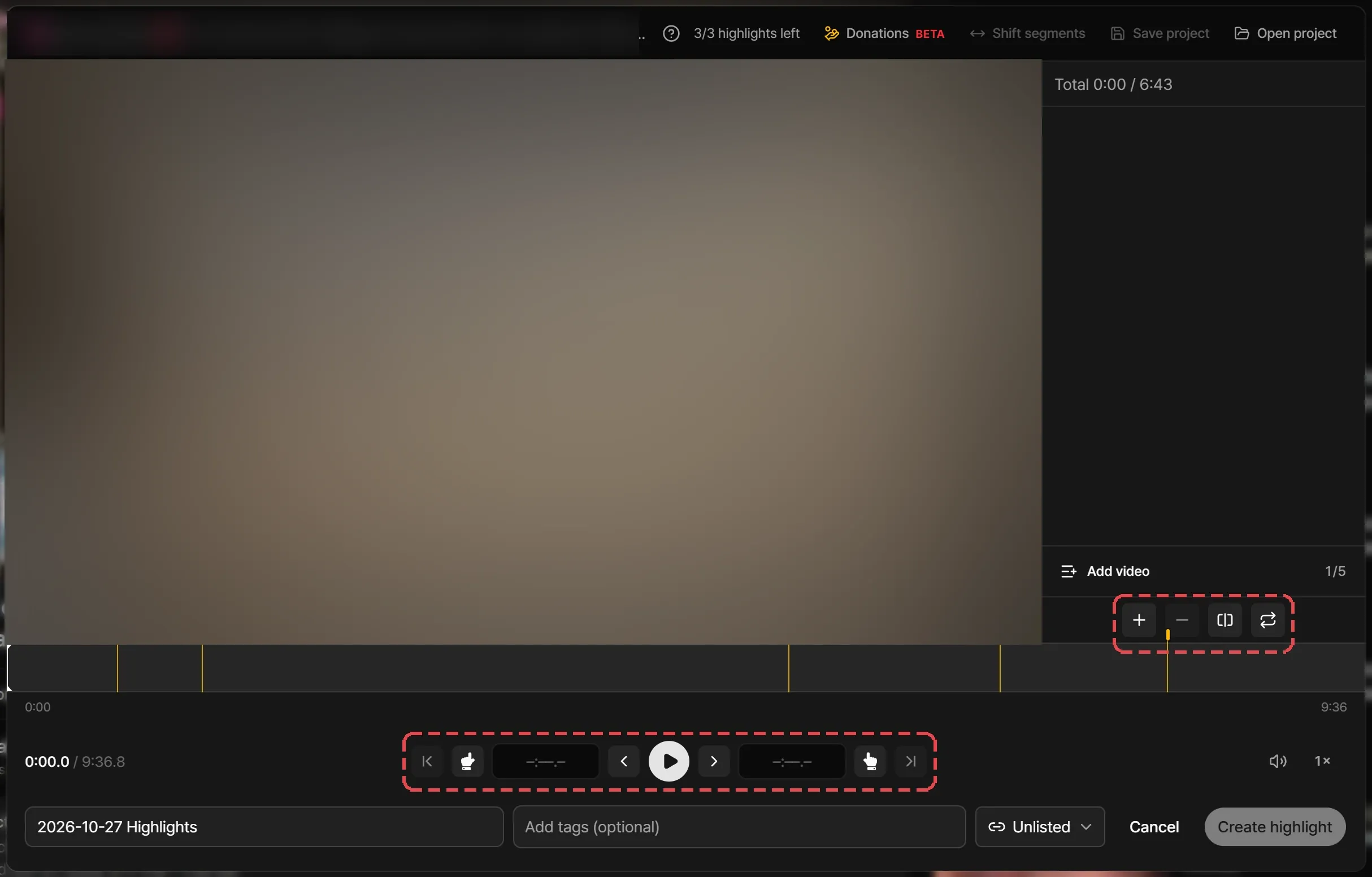
재생 위치를 옮기고 재생 위치에 구간 추가를 누르거나, I로 구간을 시작하고 O로 끝내요. 재생 위치에서 나누기로 구간을 둘로 나누고, 구간 삭제로 구간을 빼요. 구간끼리는 겹칠 수 없어요. 영상이나 타임라인 위에서 스크롤하면 위치를 옮길 수 있어요.
VOD 더 추가하기 (선택)
영상 추가를 눌러 같은 채널의 다른 방송을 소스로 추가해요. 검색창에 제목을 입력하면 방송을 찾을 수 있어요. 하이라이트는 목록 순서대로 영상을 재생하고, 영상 위로, 영상 아래로로 순서를 바꿔요.
미리보기
구간만 이어서 재생을 켜거나 P를 눌러 편집 결과를 봐요.
세부 정보를 입력하고 만들기
제목을 입력하고, 원하면 태그를 달고, 볼 수 있는 사람을 고른 뒤 하이라이트 만들기를 눌러요. 페이지를 닫아도 처리는 계속돼요.

편집기 도구
| 도구 | 하는 일 |
|---|---|
| 후원 | 타임라인에 후원 표시를 켜면 채팅의 후원을 타임라인에 핀으로 꽂아요. 최소 후원 금액 이상만 표시할 수도 있어요. 핀은 채팅 기록 기준이라 몇 초 어긋날 수 있으니 자르기 전에 위치를 확인하세요. |
| 구간 이동 | 모든 영상의 모든 구간을 같은 초만큼 앞이나 뒤로 옮겨요. |
| 클립으로 만들기 | 구간을 마우스 오른쪽 버튼으로 눌러 별도의 클립으로 만들어요. 편집 중인 하이라이트는 그대로예요. |
공개 범위
| 공개 범위 | 볼 수 있는 사람 |
|---|---|
| 일부 공개 (기본값) | 링크가 있는 누구나요. 피드, 검색, 채널 페이지에는 나오지 않아요. |
| 비공개 | 나만요. |
하이라이트의 공개 범위는 언제든 바꿀 수 있어요.
제한
- 하이라이트 하나에 쓸 수 있는 소스 VOD 수가 정해져 있고, 모두 같은 채널이어야 해요.
- 구간마다 최소 길이가 있어요.
- 전체 길이는 소스 VOD 길이의 일정 비율을 넘을 수 없고, VOD마다 계정 하나가 만들 수 있는 하이라이트 수도 정해져 있어요.
- 하이라이트는 길이만큼 드라이브 용량을 차지해요.
편집기에 현재 총 길이와 이 영상에서 남은 하이라이트 수가 보여요. 하이라이트는 하루 제한이 없어요.
프로젝트 저장·불러오기
임시저장을 누르면 구간을 LosslessCut 프로젝트(.llc) 파일로 저장해요. 지원하는 브라우저에서는 편집할 때마다 파일도 함께 바뀌어요. 불러오기로 .llc 파일의 구간을 불러와요. LosslessCut에서 만든 파일도 돼요.

하이라이트 수정·삭제
하이라이트 영상 페이지에서 하이라이트 메뉴를 열어요.
- 세부 정보 수정: 하이라이트를 만든 지 12시간 안에 제목과 태그를 바꿀 수 있어요. 공개 범위는 언제든 바꿀 수 있어요.
- 삭제: 모두에게서 하이라이트가 사라져요. 복구할 수 없어요. 내 드라이브에서 하이라이트를 제거해도 삭제돼요.