채널 추가하기
방송인의 채널을 이름, URL, ID로 플랫폼에서 찾아 Streaminz에 추가하고, 한 번에 모니터링을 시작해요.
Streaminz에 아직 없는 방송인의 채널은 플랫폼에서 찾아요. Streaminz가 채널을 추가하고 바로 모니터링을 시작해 줘요.
채널 찾기
- 상단 바에서 채널 찾기를 눌러요. 채널을 검색한 뒤 찾으시는 채널이 없나요? 아래 생성하러 가기를 눌러도 돼요.
- 채널 찾기 창에서 채널을 지정해요.
- 검색: 검색할 플랫폼을 고르고, 채널 이름이나 ID를 입력한 뒤 검색을 눌러요. 한 번에 플랫폼 하나에서만 검색해요. 결과에서 채널을 골라요.
- URL:
https://www.twitch.tv/name처럼 채널 주소를 붙여 넣고 채널 찾기를 눌러요. - ID: 플랫폼을 고르고 채널 ID를 입력한 뒤 채널 찾기를 눌러요.
- 채널 페이지가 열려요.
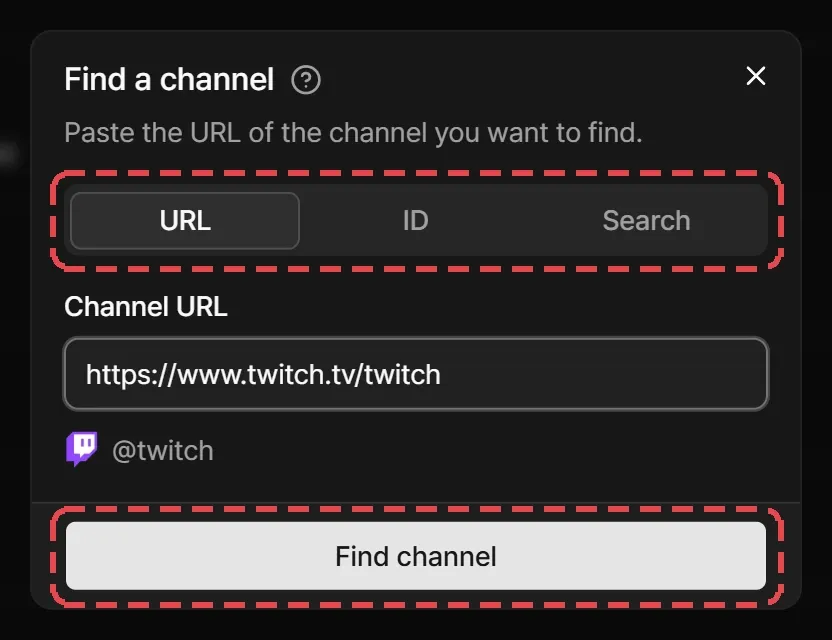
Streaminz가 플랫폼에서 채널을 찾아요. 결과가 없으면 이름, URL, ID를 확인하고 다시 해 보세요. 지금 검색할 수 없는 플랫폼은 URL이나 ID로 찾아요.
모니터링이 바로 시작돼요
채널을 찾으면 새로 추가한 채널이든 Streaminz에 이미 있던 채널이든 모니터링이 바로 시작되고, 새 영상 알림도 켜져요. 빈 자리가 있는 요금제가 있어야 해요. 요금제나 빈 자리가 없어도 채널 페이지는 열리고, 자리가 생기면 거기서 모니터링 시작을 누르면 돼요.
지원하는 URL
| 플랫폼 | 채널 URL 형식 |
|---|---|
| Twitch | twitch.tv/<id> |
| SOOP | sooplive.com/station/<id> 또는 sooplive.co.kr/station/<id> |
| CHZZK | chzzk.naver.com/<id> |
| PandaLive | pandalive.co.kr/channel/<id> |
| Chaturbate | chaturbate.com/<id> |
| Stripchat | stripchat.com/<id> |
play.sooplive.com/<id> 같은 SOOP 라이브 링크도 돼요. 지원 플랫폼을 확인하세요.