알림
알림을 앱 내, 이메일, 브라우저 푸시 중 어디로 받을지 정하고, Streaminz가 보내는 리마인더를 확인해요.
대시보드 > 알림에서 유형마다 앱 내, 이메일, 푸시를 켜고 꺼요.
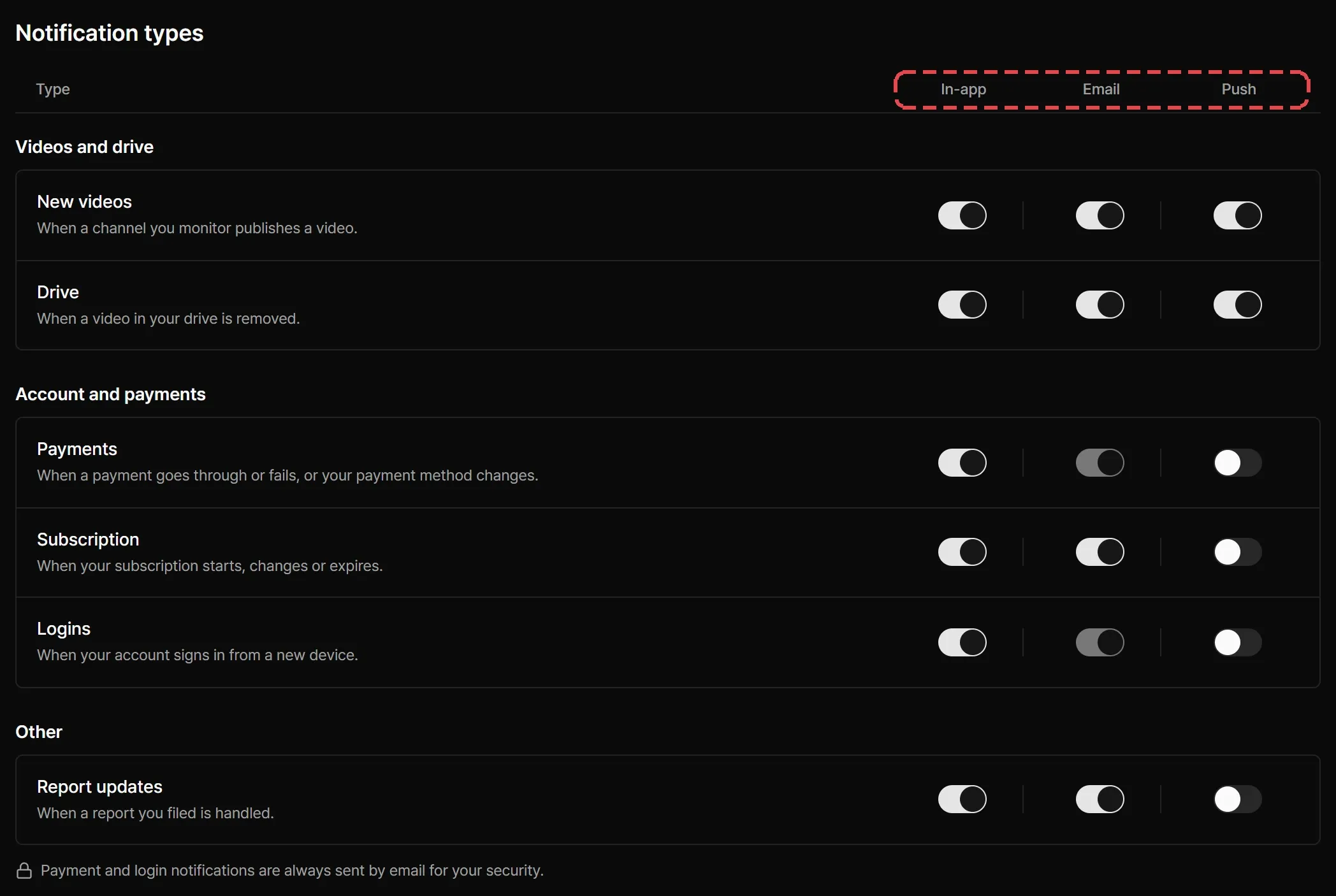
알림 유형
| 유형 | 보내는 때 | 이메일 |
|---|---|---|
| 새 영상 | 모니터링하는 채널이 영상을 올렸을 때 | 선택 |
| 드라이브 | 드라이브에 있는 영상이 삭제됐을 때 | 선택 |
| 결제 | 결제가 완료되거나 실패했을 때, 결제 수단이 바뀌었을 때 | 항상 보내요 |
| 구독 | 구독이 시작되거나 바뀌거나 만료됐을 때 | 선택 |
| 로그인 | 새 기기에서 로그인했을 때 | 항상 보내요 |
| 신고 처리 | 내 신고를 Streaminz가 처리했을 때 | 선택 |
결제와 로그인 알림은 모르는 활동을 바로 알아챌 수 있게 Streaminz가 항상 이메일로 보내요.
모니터링은 유지하고 한 채널의 새 영상 알림만 끄려면, 그 채널의 모니터링 설정에서 새 영상 알림을 꺼요. 채널 모니터링하기를 확인하세요.
리마인더와 요약
Streaminz는 이런 리마인더도 보내요.
- 주간 요약: 모니터링하는 채널의 새 VOD를 모아 보내는 이메일이에요.
- 만료 예정 영상: 모니터링하는 채널의 VOD를 다 보지 않았거나 드라이브에 저장하지 않았다면, 만료되기 전에 알려 드려요.
새 영상과 드라이브 관련 이메일에는 알림 설정으로 가는 링크가 있어요.
알림 기록
앱 내 알림은 상단 바 종 아이콘 아래에 쌓여요. 최근 90일 치를 볼 수 있어요.
공지
점검 예정 같은 서비스 공지는 홈 화면 맨 위에 떠요. 닫기(×)를 누르면 그 브라우저에서는 다시 보이지 않아요. 중요한 공지 중에는 닫을 수 없는 것도 있어요.
브라우저 푸시 알림
푸시 알림은 Streaminz를 닫아 둬도 브라우저로 와요.
- 브라우저 푸시 알림에서 이 브라우저에서 켜기를 눌러요.
- 브라우저가 물어보면 알림을 허용해요.

푸시 알림을 받는 브라우저는 모두 등록된 브라우저 목록에 나와요. 해제를 누르면 그 브라우저로는 보내지 않아요. 계정마다 등록할 수 있는 브라우저 수가 정해져 있어요.